Транскрибация — это перевод произнесённой речи в текст. Полученный текст называется транскриптом. В TIMENOTES реплики связаны с временем записи: можно найти слово, перейти к нужному моменту и сохранить текст или субтитры.
Это удобно для интервью, встреч, озвучки и роликов с диалогами. Например, чтобы найти упоминание героя в длинном интервью, введите его имя в поиск по транскрипту.
Для транскрибации нужна запись с речью и звуковой дорожкой. Перед загрузкой проверьте форматы и требования к файлам.
Ниже — реальный пример: ролик TimeNotes_Screenplay_Comic_9x16.mp4 в проекте «Инста». Нажмите на скриншот, чтобы рассмотреть кнопки.
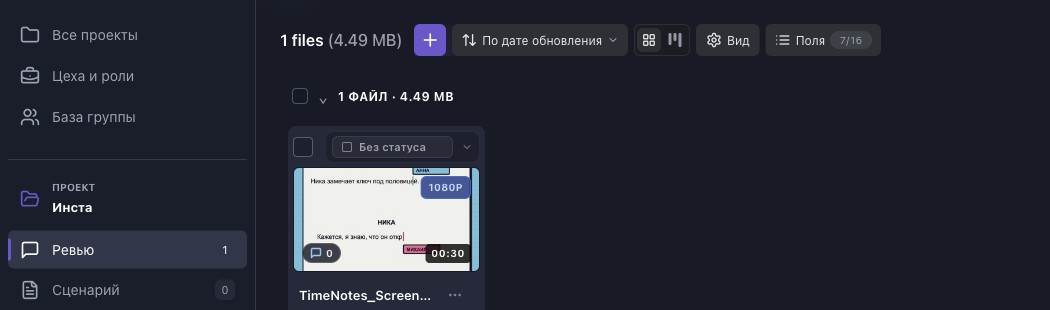
1. Откройте проект и раздел «Ревью»
В существующем проекте откройте «Ревью» в боковом меню. При создании проекта выберите «Видео и аудио»: здесь можно загружать записи, обсуждать их и получать текст речи.
2. Загрузите видео или аудио с речью
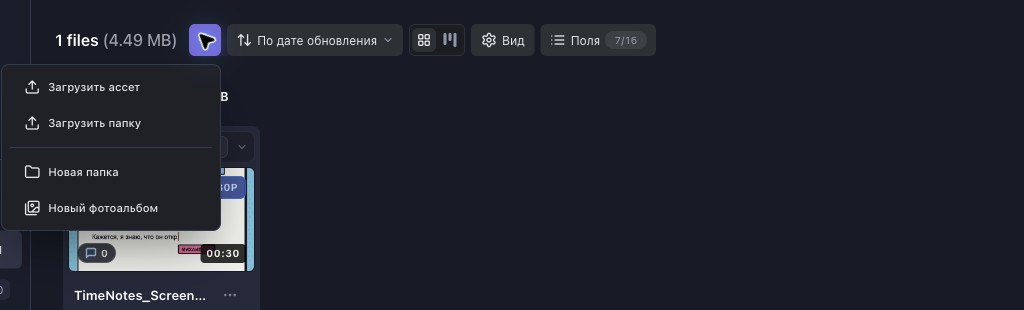
Нажмите «Загрузить файл» или «+» → «Загрузить ассет» и выберите запись. Дождитесь завершения загрузки и подготовки звука. Откройте готовый файл двойным щелчком; с клавиатуры — Enter на выбранной карточке.
3. Выберите язык и запустите транскрибацию
В плеере откройте «Транскрипт» и нажмите «Создать». Выберите язык речи и нажмите «Запустить». Если язык неизвестен, выберите автоматическое определение. Звёздочка сохраняет язык для следующих запусков.
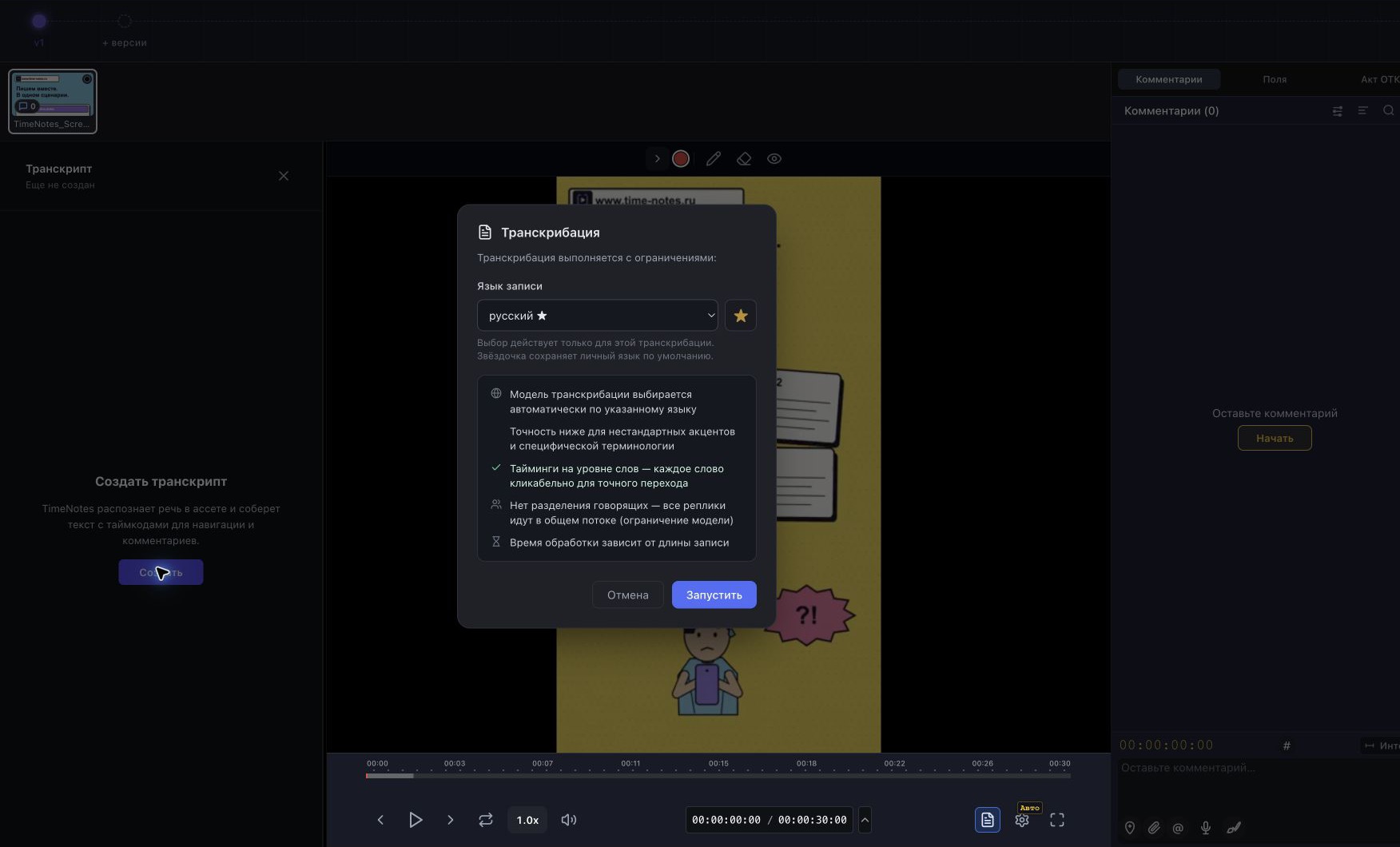
4. Дождитесь текста рядом с записью
Во время распознавания панель показывает состояние задачи. Можно закрыть плеер и вернуться позже: обработка продолжается в фоне. Готовый текст появится в «Транскрипте» с привязкой реплик ко времени записи.
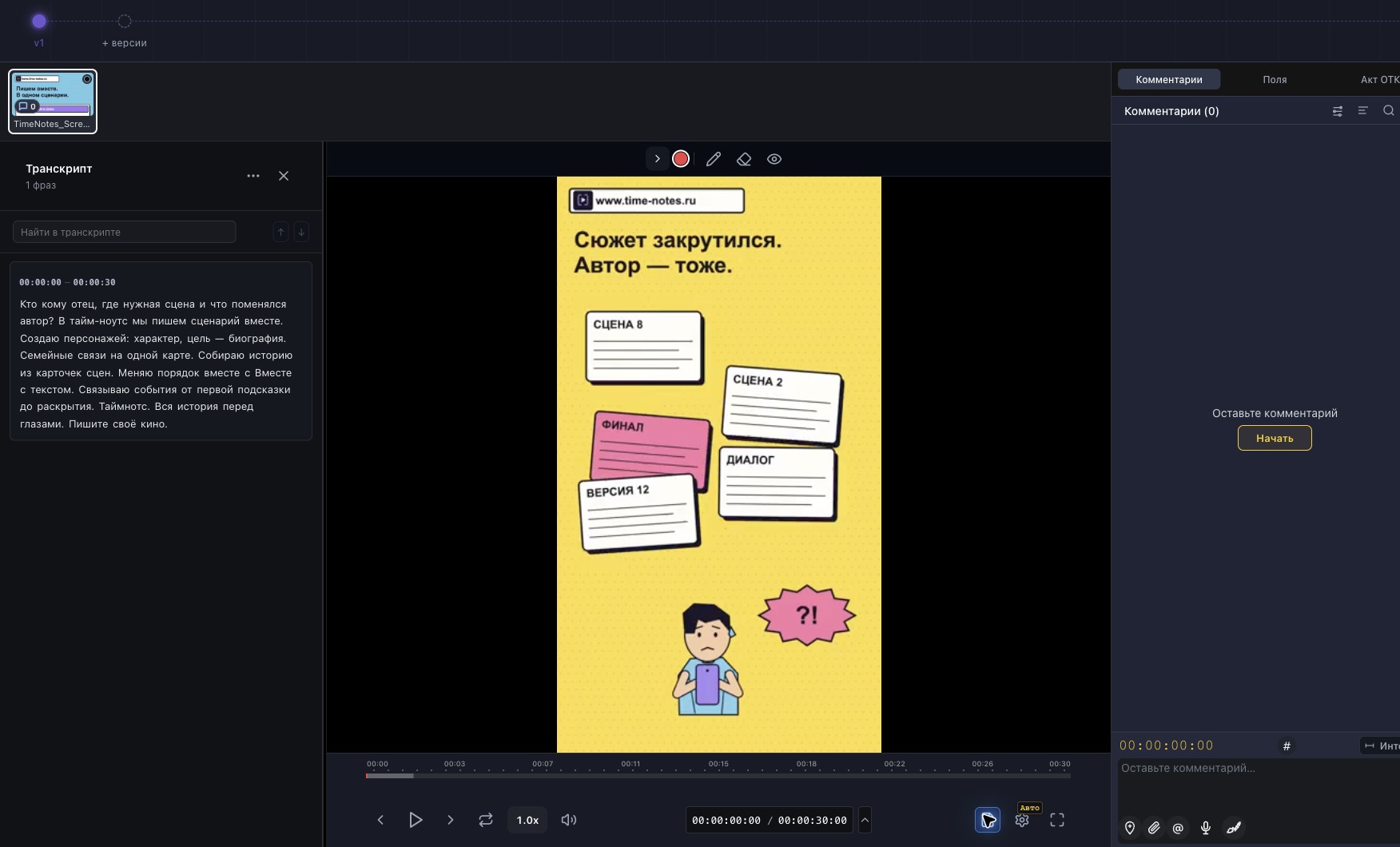
5. Найдите фразу и перейдите к ней
Введите слово или фразу в «Найти в транскрипте». Стрелки переключают совпадения. Нажмите таймкод или слово с временной привязкой, чтобы перейти к соответствующему моменту. Режимы «Строки» и «Фразы» меняют представление текста.
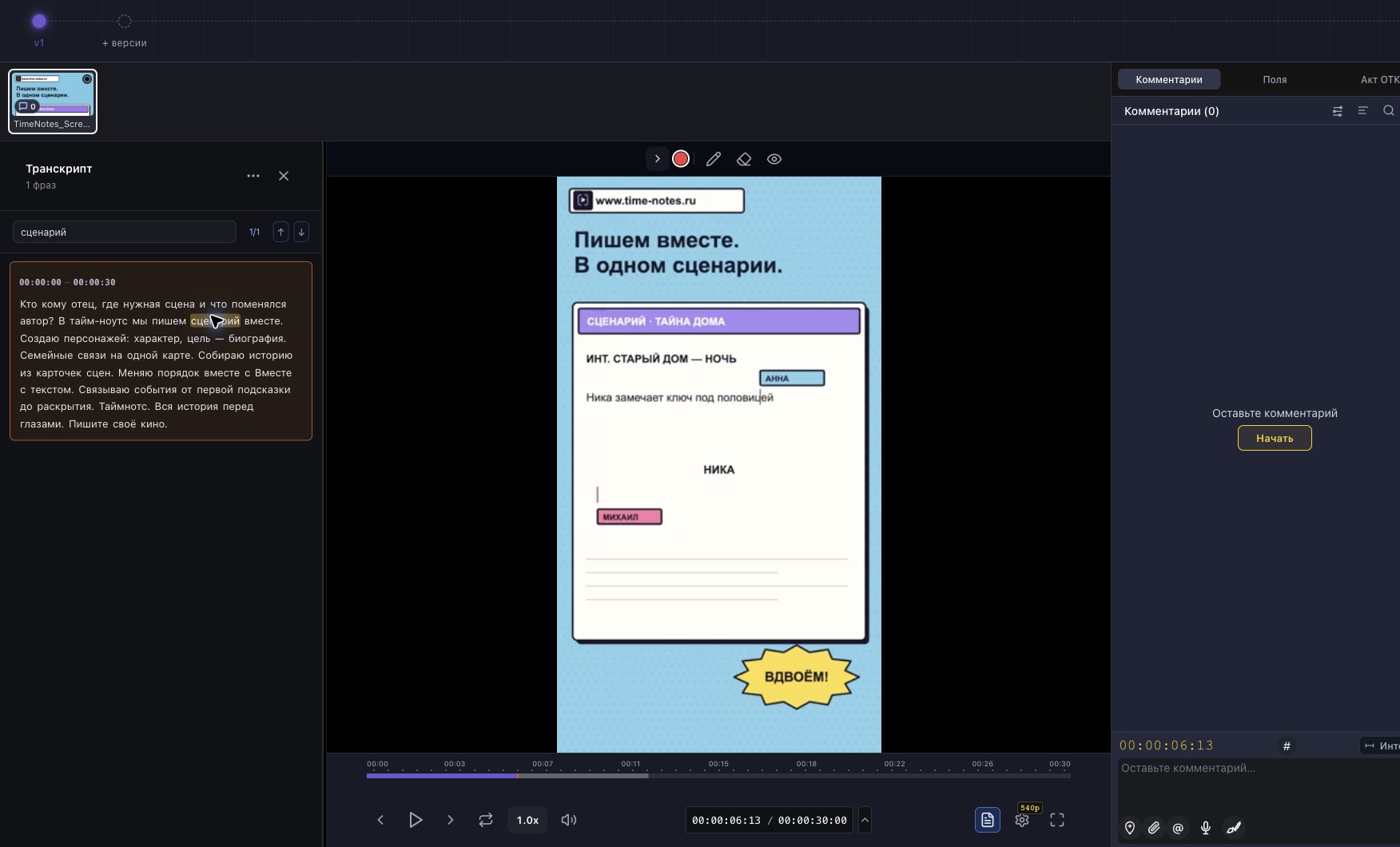
6. Сохраните текст или субтитры
В меню «Транскрипта» выберите «Экспорт текста» для TXT, «Экспорт SRT» для субтитров или «Экспорт JSON для Premiere» для работы с транскриптом в поддерживающей его версии Premiere. Перед публикацией сверяйте распознанный текст с записью.
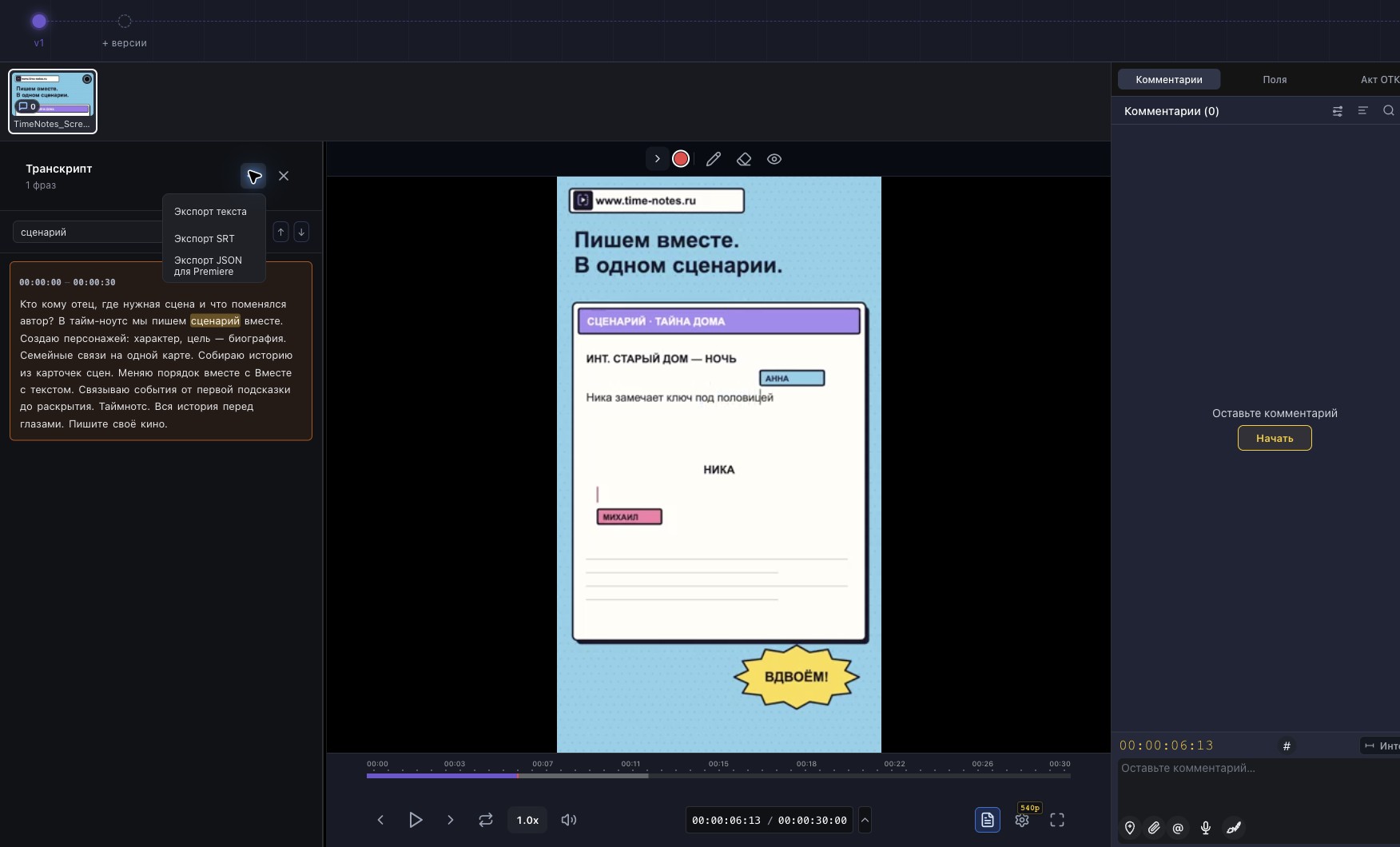
TXT сохраняет реплики с их временем. SRT подходит для импорта субтитров в монтажную программу. JSON предназначен для импорта статического транскрипта в Premiere, если установленная версия поддерживает этот формат. Если интерфейс сообщает о приблизительном времени слов, проверьте его по исходнику.
Если текст не появился
- Звук ещё подготавливается. Дождитесь обработки файла и повторите запуск.
- В записи нет аудиодорожки. Для распознавания нужна запись со звуком.
- «Речь не обнаружена». Распознавание завершилось, но речь не найдена. Прослушайте исходную запись.
- Кнопка запуска недоступна. Проверьте права редактирования и доступность функции для аккаунта.
- Ошибка распознавания. Прочитайте сообщение в панели. При повторении ошибки откройте «Поддержка» в приложении и укажите файл и текст ошибки.