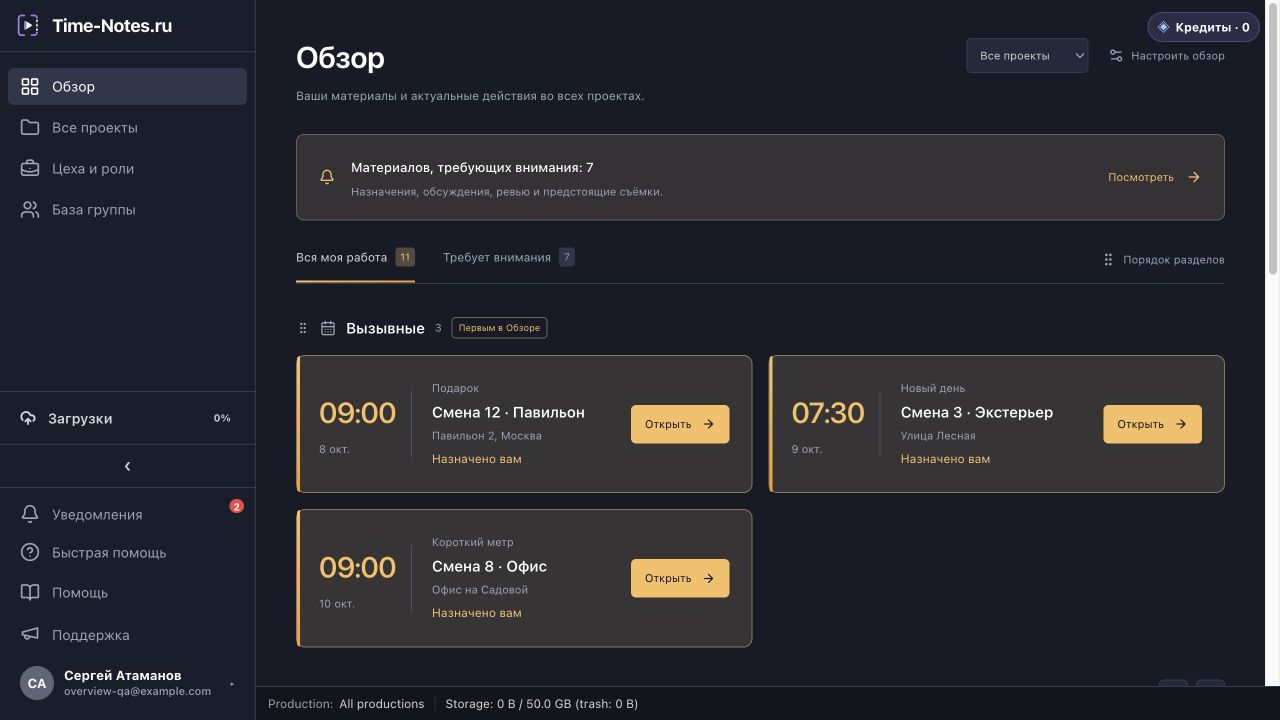
В «Обзоре» собраны доступные вам вызывные, сценарии и материалы ревью из разных проектов. Начните здесь, чтобы увидеть предстоящую съёмку, обсуждение сценария или материал, назначенный вам, и перейти к работе.
Где открыть Обзор
Нажмите «Обзор» в основном боковом меню Time-Notes.ru. Это личная общая страница аккаунта: для её открытия не нужно сначала выбирать проект. По умолчанию приложение открывает каталог проектов. Обзор можно выбрать первой страницей в его настройках.
Каталог проектов открывается отдельным пунктом «Все проекты» в том же меню. В нём можно найти проект, создать новый и работать с его разделами.
Какие карточки появятся
В Обзоре видны только материалы, к которым у вас сейчас есть доступ. Сценарий, на который вас пригласили отдельно, тоже может появиться здесь; такое приглашение открывает только этот документ.
- «Вызывные» стоят первыми по умолчанию. Карточка показывает дату съёмки, время вызова и место, если они заполнены. Ближайшие предстоящие съёмки идут перед прошедшими.
- «Сценарии» помогают вернуться к документу и его открытым обсуждениям.
- «Ревью» показывает доступные материалы, их состояние и текущие события для вас.
Если сценариев или видео несколько, у каждого своя карточка. Сценарии и материалы ревью можно пролистывать по горизонтали стрелками рядом с названием раздела или развернуть кнопкой «Развернуть список». Если доступных карточек больше, нажмите «Загрузить ещё».
Раздел, в котором пока нет доступных материалов, скрыт. Если Обзор пуст, нажмите «Открыть проекты», чтобы создать сценарий, добавить материал для ревью или подготовить вызывной лист.
Что требует внимания
Переключайтесь между «Вся моя работа» и «Требует внимания». Первый вариант показывает все доступные материалы, второй — карточки с актуальным поводом вернуться к работе.
Таким поводом может быть назначение вам, открытое обсуждение сценария, непрочитанное событие в ревью, версия для проверки или предстоящая съёмка. Подпись в карточке поясняет её состояние; имя автора и текст сообщения появляются, когда эти сведения есть.
Прочитанное уведомление означает, что вы просмотрели событие. Выполнение замечания или согласование версии отмечается в самом материале. Чтение сообщения также не закрывает обсуждение сценария: его состояние меняется в документе.
Над карточками можно выбрать конкретный проект вместо «Все проекты». Фильтр помогает сосредоточиться на его материалах и сохраняет ваши права доступа.
Откройте нужный материал
Нажмите название или кнопку в карточке: «Открыть» у вызывного листа, «Перейти» у сценария или материала ревью. Откроется именно выбранный документ или материал. Там можно продолжить работу, ответить на обсуждение или проверить версию.
Порядок разделов и первая страница
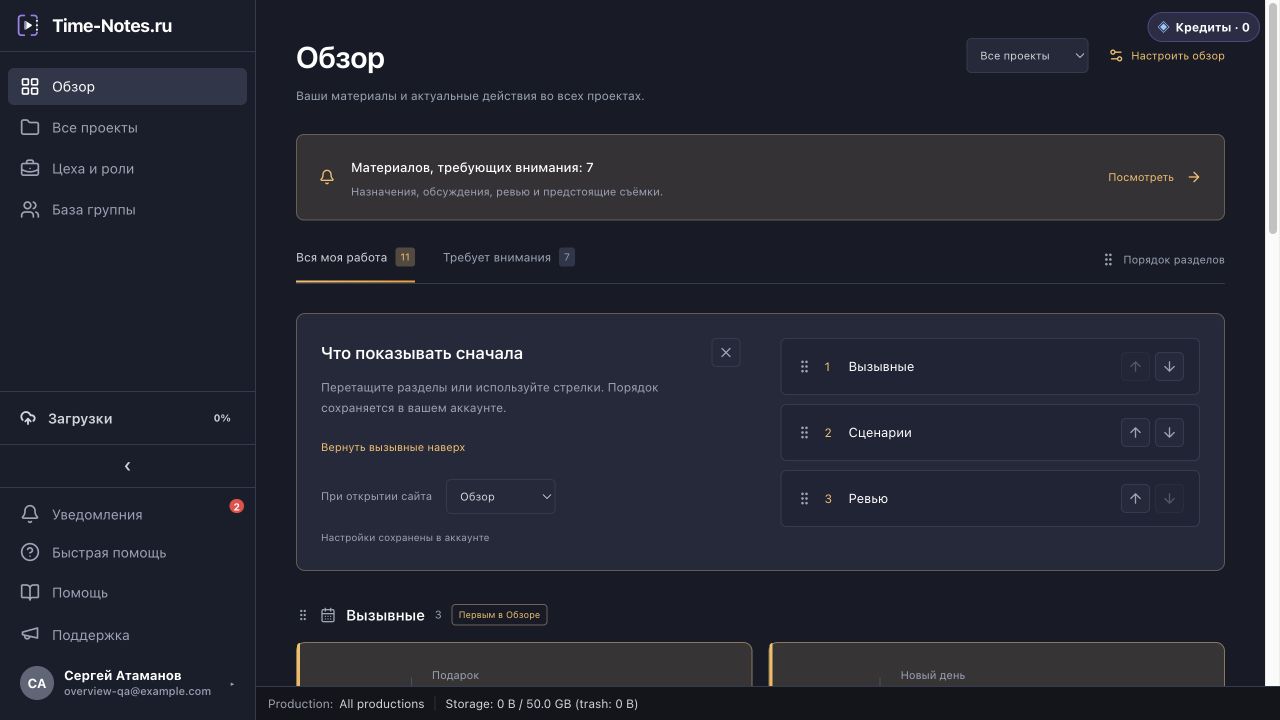
- Нажмите «Настроить обзор» или «Порядок разделов».
- Кнопками ↑ и ↓ рядом с названиями поднимите нужный раздел. Например, поставьте «Сценарии» или «Ревью» перед «Вызывными».
- Порядок меняется сразу. Дождитесь окончания «Сохраняем…»: выбранный порядок сохранится в вашем аккаунте и останется после обновления страницы.
Кнопка «Вернуть вызывные наверх» восстанавливает исходный порядок разделов. В поле «При открытии сайта» выберите «Обзор» или «Все проекты», чтобы задать первую страницу приложения. По умолчанию выбраны «Все проекты». Этот выбор сохраняется автоматически. При возвращении в проект открывается ваш последний рабочий раздел: например, сценарии или ревью.
Если появилось сообщение об ошибке загрузки или сохранения настроек, нажмите «Повторить» и дождитесь подтверждения.