Возможности

Весь процесс согласования видео — перед глазами

Загрузите материал, соберите правки по таймкоду, сравните версии и перенесите комментарии в монтажную программу. Команда и клиент работают с одним проектом.

Обзор за минуту · звук можно включить в плеере
Проект

Материалы, версии и статусы — в одной медиатеке

Команда видит структуру проекта и актуальные файлы без поиска по папкам, чатам и пересылкам.
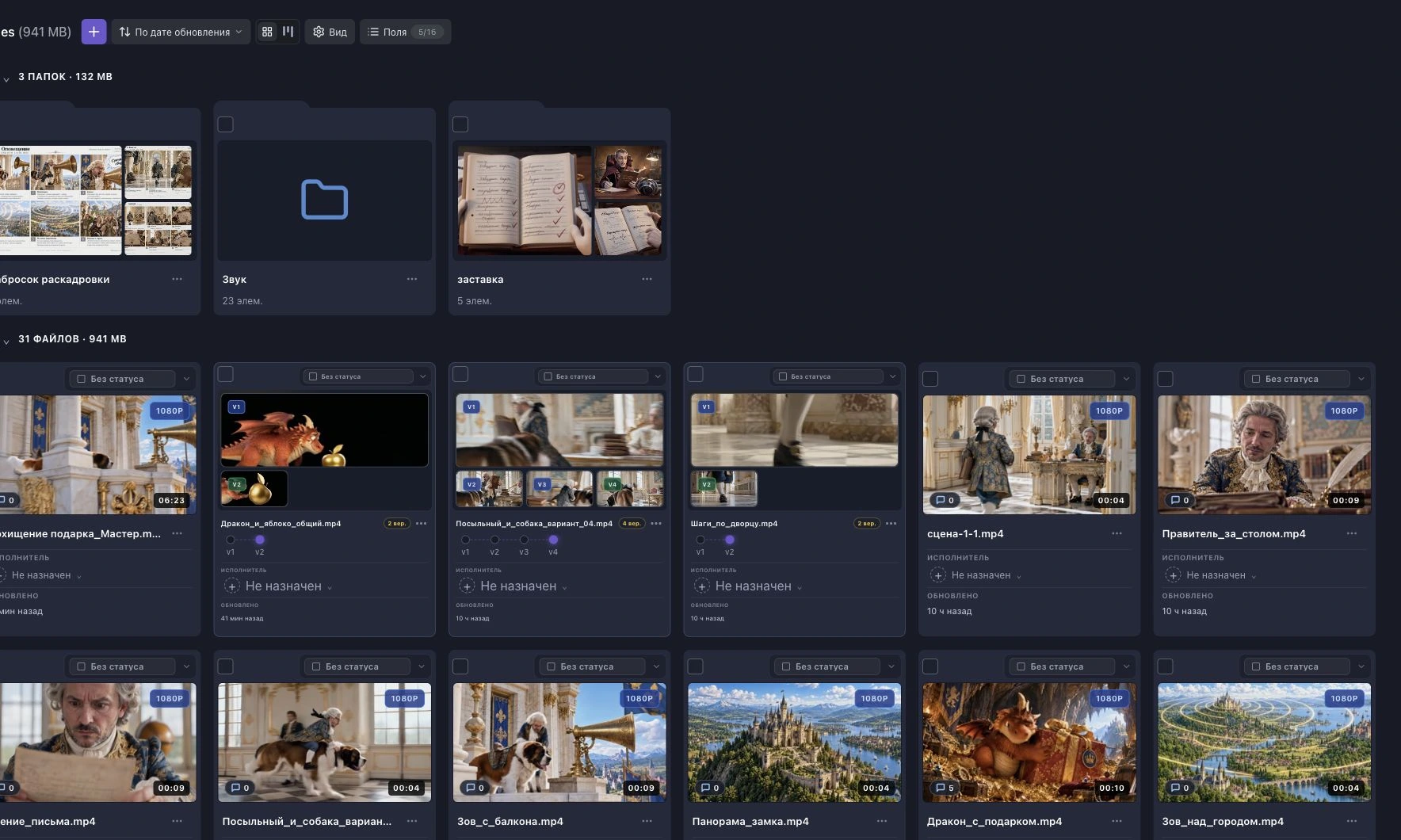
  • Загрузка видео, аудио и изображений в браузере
  • Превью, статусы и комментарии прямо на карточках
  • Папки, сортировка и представления для больших проектов
Медиатека проекта Time-Notes.ru с видеофайлами и статусами
Рецензирование

Правки остаются на нужном кадре, а не теряются в чате

Откройте ролик и обсуждайте его в одном окне. Каждый комментарий связан с точным моментом на таймлайне.
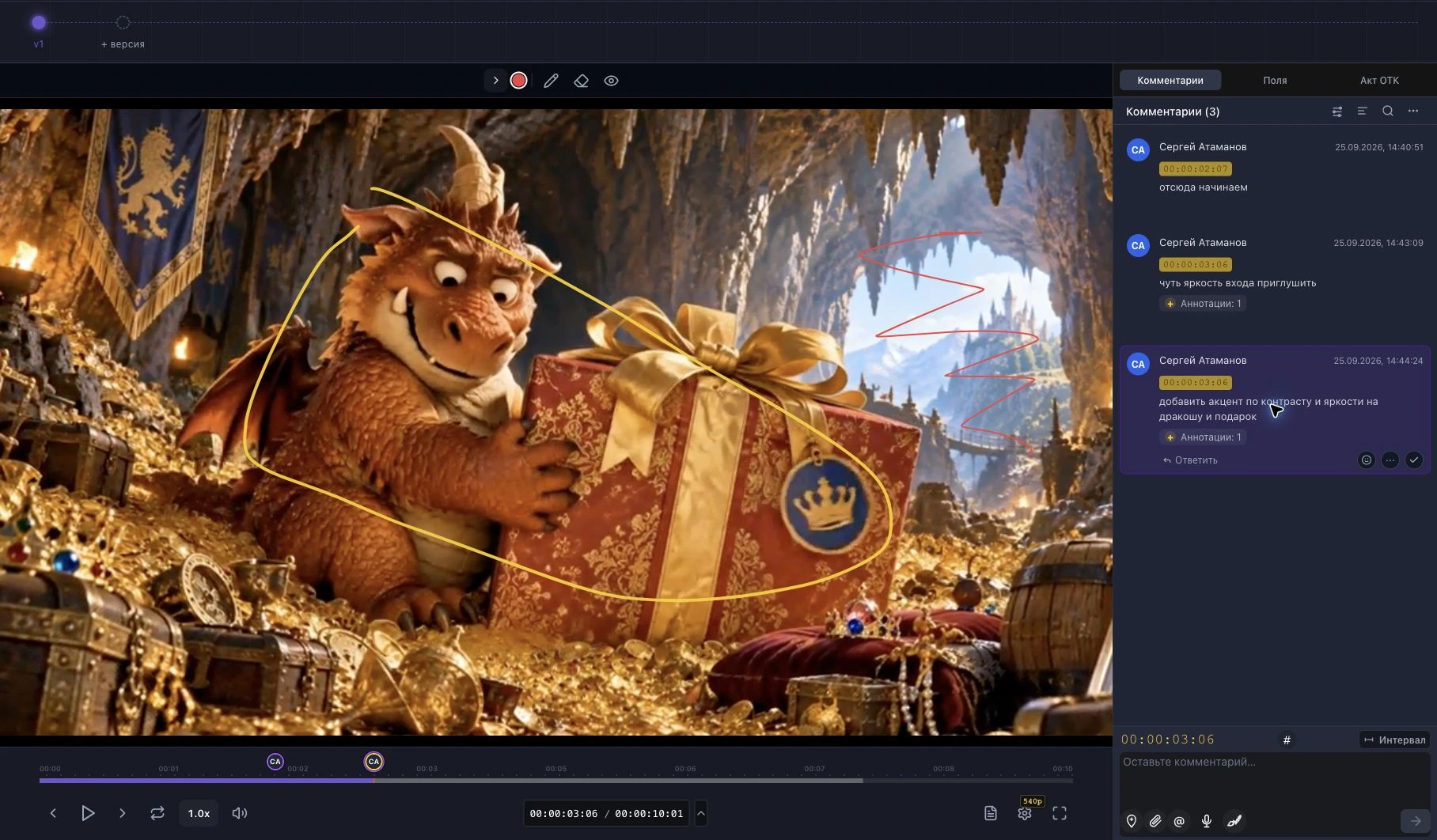
  • Комментарии по таймкоду и выделенному интервалу
  • Рисунки на кадре, ответы и вложения
  • Общий таймлайн правок для команды и клиента
Плеер Time-Notes.ru с таймлайном и комментариями по таймкоду
Ссылка для клиента

Покажите готовый материал без пересылки тяжёлых файлов

Клиент открывает ссылку в браузере и видит только то, что вы решили показать. Устанавливать приложение не нужно.
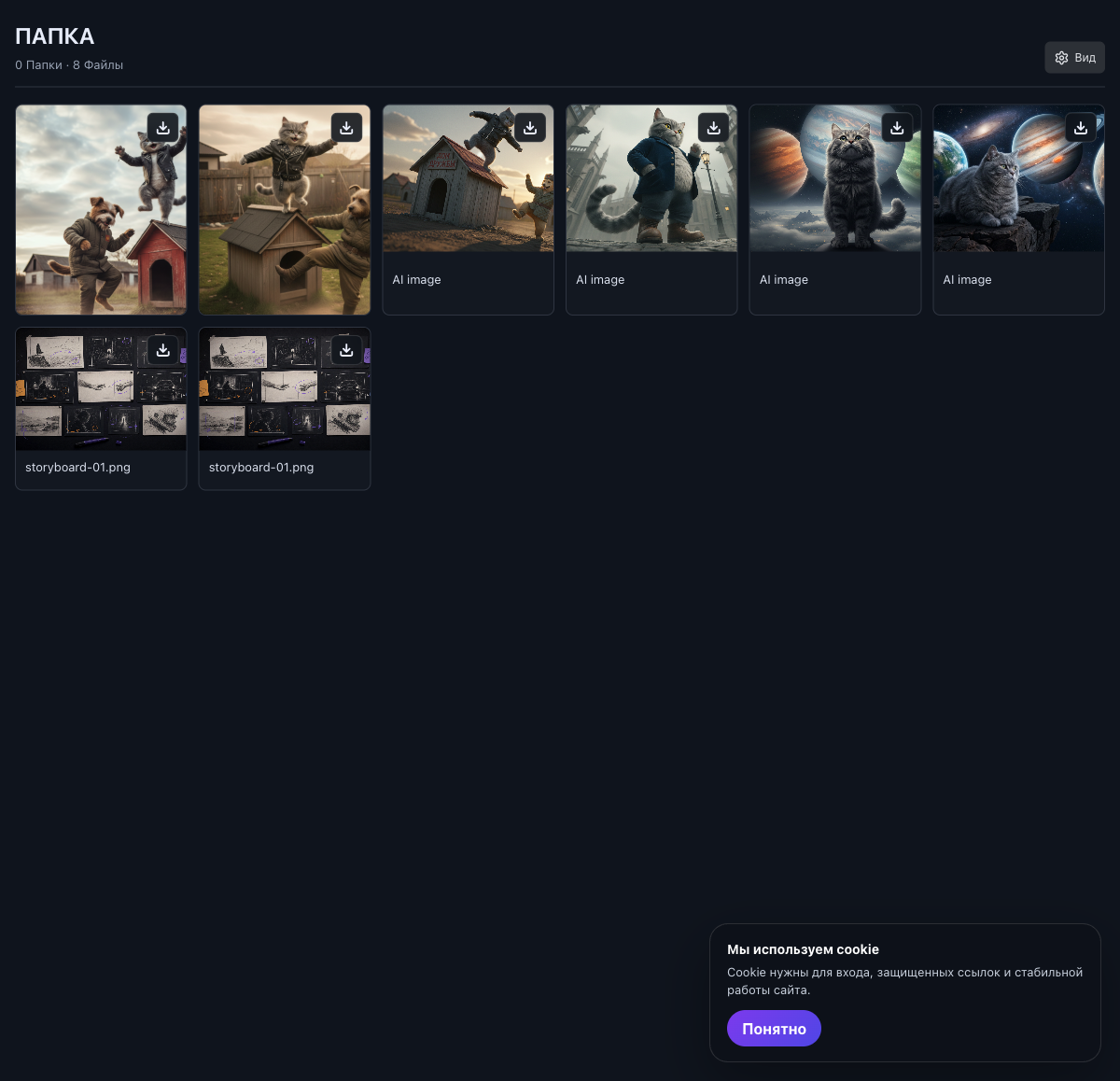
  • Одна ссылка на файл или подборку материалов
  • Пароль, срок действия и управление скачиванием
  • Просмотр и согласование без доступа к рабочему проекту
Внутри того же процесса

Инструменты, которые ускоряют следующий шаг

От первого комментария до готового материала — дополнительные инструменты остаются внутри одного рабочего процесса.

01

Обзор, продакшены и проекты

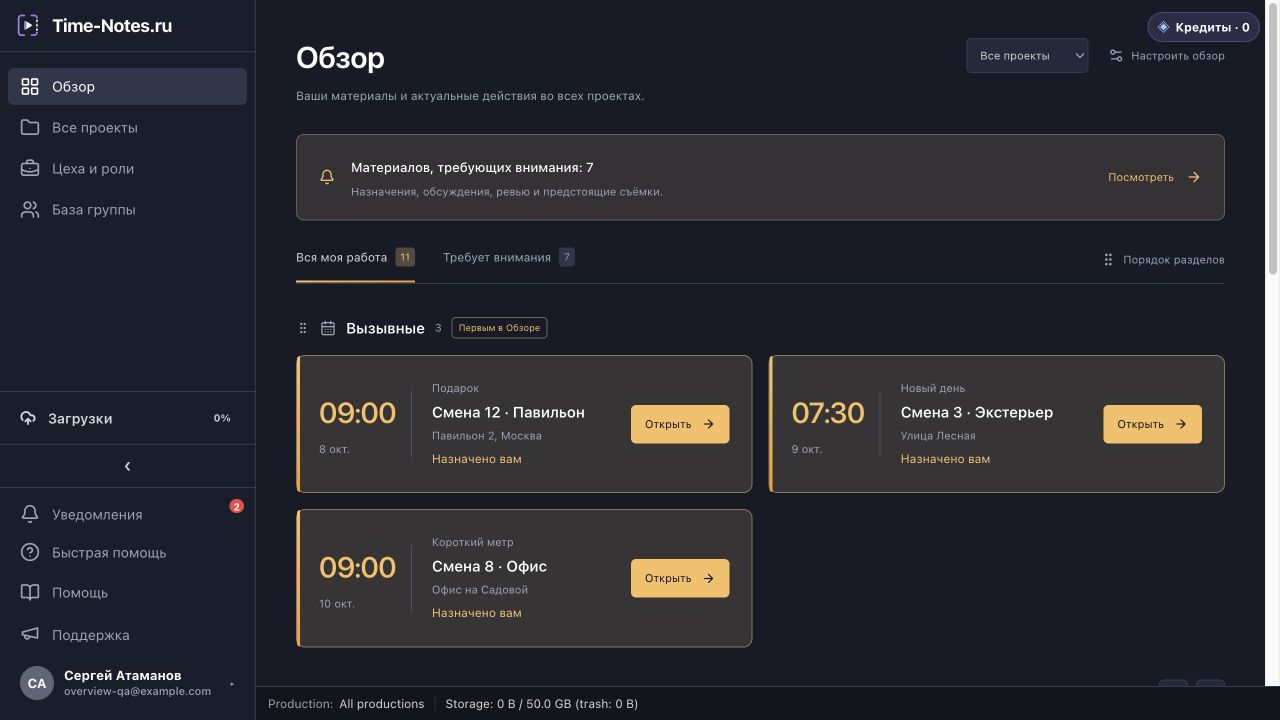
Откройте Обзор, чтобы увидеть вызывные, обсуждения сценариев и материалы для ревью из разных проектов. Продакшены и папки помогают организовать сами работы.

Как организовать работу
02

Сравнение версий

Загрузите новую версию или добавьте материал из проекта в цепочку. Сравнивайте два варианта рядом или наложением в одном плеере.

Подробнее
03

Транскрибация

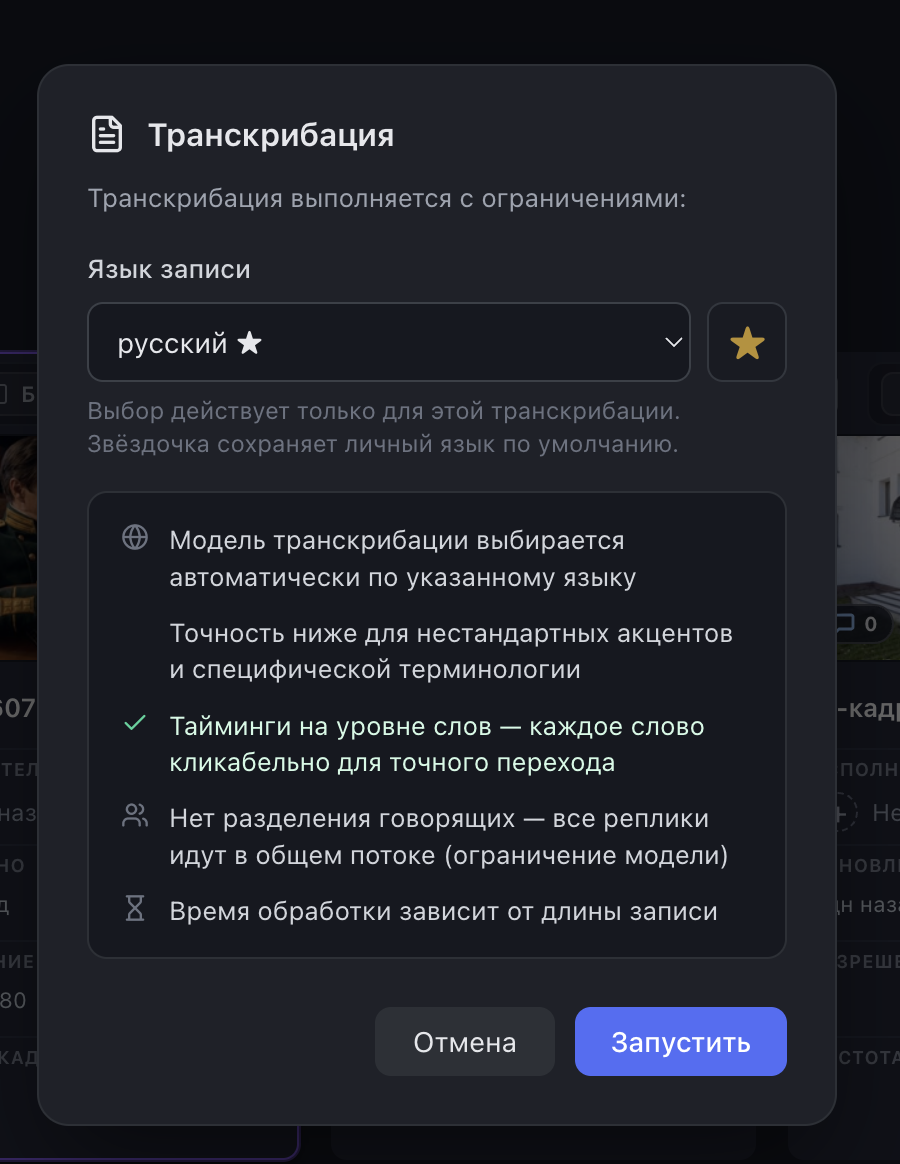
Находите реплики в тексте и сразу переходите к нужному моменту видео или аудио.

Подробнее
04

Редактор сценариев

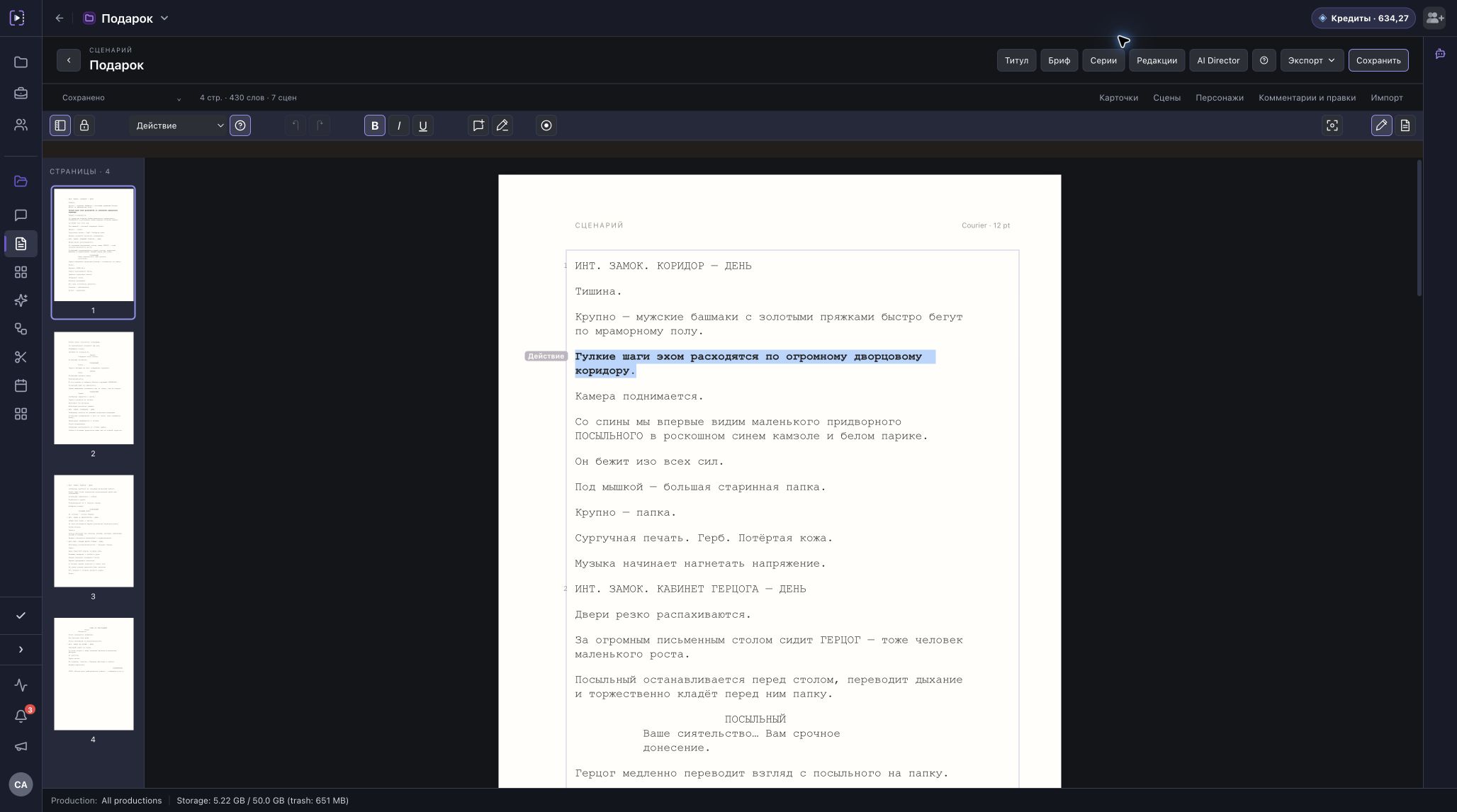
Выбирайте шаблон сценария, пьесы или текста. Планируйте акты, секвенции и биты над страницей, ведите заметки и пишите вместе с командой.

Подробнее
05

Роли и доступ

Открывайте команде только нужные продакшены, проекты, папки и файлы.

Подробнее
06

Обмен XML / EDL

Комментарии становятся маркерами в Premiere Pro, Final Cut Pro и DaVinci Resolve. Маркеры Resolve можно вернуть в ревью через EDL.

Как перенести правки
07

Автоматический ОТК: изображение, звук и речь

Бета-версия

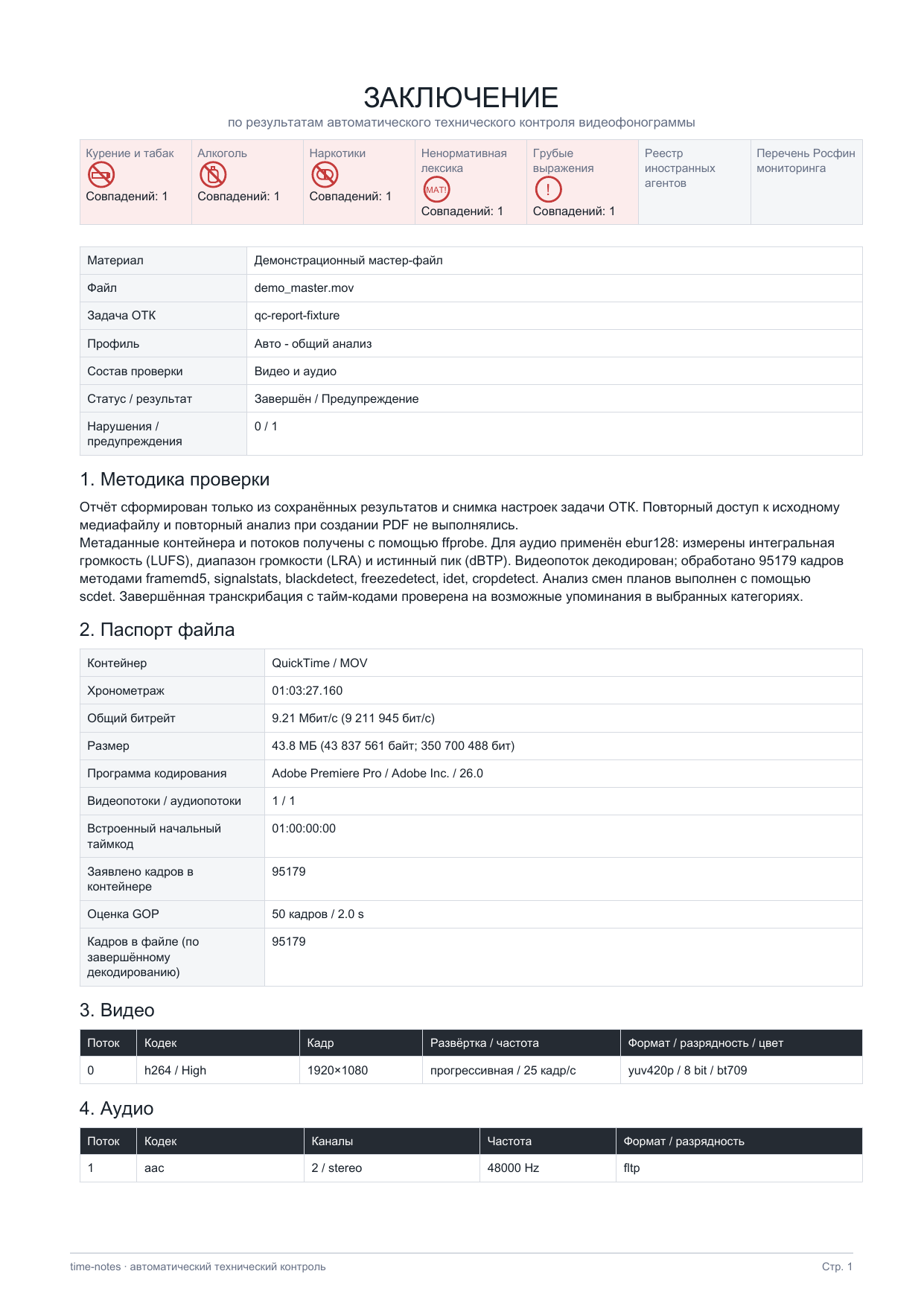
Проверяйте технические параметры, громкость и кадровые аномалии, а по транскрибации находите упоминания курения, алкоголя, наркотиков, ненормативной лексики (мата), грубой лексики и возможные совпадения с реестрами Минюста и Росфинмониторинга.

Подробнее
XML / FCPXML / EDL

Экспорт комментариев и обмен маркерами XML / EDL

Перенесите правки из ревью на таймлайн монтажной программы. Для Premiere Pro используется Final Cut 7 XML, для Final Cut Pro — FCPXML, для DaVinci Resolve — EDL. Обратный импорт в Time-Notes доступен для маркеров DaVinci Resolve в EDL.

DaVinci Resolve

Правки из Time-Notes в Resolve

  1. В материале откройте меню комментариев и скачайте «DaVinci Resolve .EDL». Укажите частоту кадров и начальный таймкод вашего таймлайна.
  2. В Media Pool нажмите правой кнопкой на нужный таймлайн → Timelines → Import → Timeline Markers from EDL. Выберите скачанный файл.

Маркеры из Resolve в Time-Notes

  1. В Media Pool нажмите правой кнопкой на нужный таймлайн → Timelines → Export → Timeline Markers to EDL.
  2. В Time-Notes откройте материал → меню комментариев → «Импорт маркеров DaVinci EDL». Выберите файл, укажите частоту кадров и начальный таймкод. Маркеры появятся как правки.

Для точного совпадения позиций проверьте частоту кадров и начальный таймкод. Интервальные маркеры сохраняют длительность.

Premiere Pro

Импортируйте маркеры

  1. В материале откройте меню комментариев и скачайте «Premiere Pro .xml».
  2. В Premiere выберите File → Import и укажите файл. В панели Project появится новая секвенция с маркерами — откройте её двойным щелчком.

Перенесите свой монтаж

  1. В исходной секвенции выделите и скопируйте нужные видео- и аудиоклипы.
  2. Перейдите в импортированную секвенцию, поставьте курсор в начало и вставьте клипы. Маркеры останутся на линейке над монтажом.

Проверьте частоту кадров и совпадение начала монтажа с материалом в Time-Notes. Импорт XML создаёт отдельную секвенцию.

Final Cut Pro

Откройте проект с маркерами

  1. В материале откройте меню комментариев и скачайте «Final Cut X .xml».
  2. В Final Cut выберите File → Import → XML и откройте добавленный проект. Над основной дорожкой появится слой «Time-Notes — имя файла» на всю длину материала.

Перенесите слой в свой проект

  1. Выделите только слой Time-Notes с маркерами и скопируйте его: ⌘C.
  2. В рабочем проекте поставьте курсор в начало соответствующего материала и выберите Edit → Paste as Connected Clip. Слой перенесётся вместе с маркерами.

Прозрачный слой не перекрывает изображение и не требует установки шаблонов. Проверьте частоту кадров и совпадение начала материала.

TXT — текст комментариев, CSV — список правок для таблицы, JSON — пакет комментариев для переноса. CSV не используется как прямой импорт маркеров в Premiere Pro.

Инструкция по комментариям и экспорту
Попробуйте на своём проекте

Следующий раунд правок можно провести без чата

Загрузите материал, отправьте одну ссылку и соберите все комментарии в Time-Notes.ru.