Запись → текст
Загрузите видео с речью или аудиозапись. Текст появится рядом с материалом в плеере.
Транскрибация — это распознавание речи в записи. Time-Notes создаёт текст с таймкодами: по нему можно найти реплику, перейти к этому моменту в видео и скачать текст или субтитры.
Загрузите видео с речью или аудиозапись. Текст появится рядом с материалом в плеере.
Нажмите на таймкод или слово, чтобы перейти к фрагменту записи. Точность зависит от таймингов готовой расшифровки.
Найдите имя, термин или реплику и переходите между всеми совпадениями в записи.
Скачайте TXT для работы с текстом, SRT для субтитров или JSON транскрипта для Adobe Premiere.
Транскрибация работает внутри проекта с видео и аудио. Ниже весь путь на примере одной записи. Запуск доступен из меню файла или панели транскрипта в плеере.
Часто используются: MP4, MOV, WEBM · WAV, MP3, M4A, OGG, OPUS. Для транскрибации нужна запись с речью и звуковой дорожкой. Форматы и требования к файлам.
Открыть подробную инструкцию в библиотеке →В существующем проекте откройте «Ревью» в боковом меню. При создании проекта выберите «Видео и аудио»: здесь можно загружать записи, обсуждать их и получать текст речи.
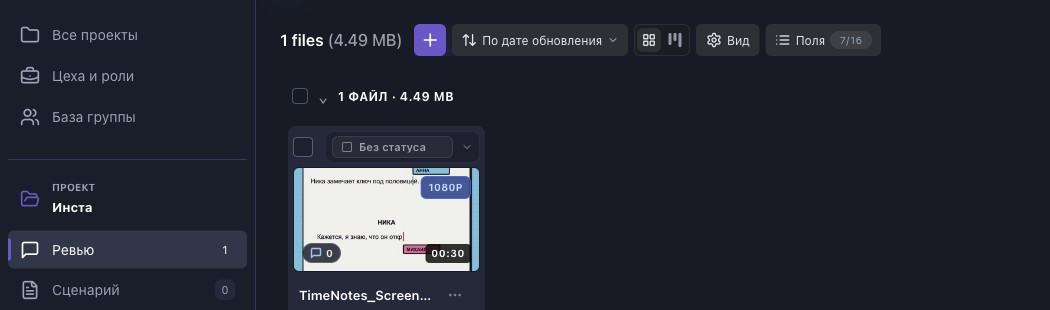
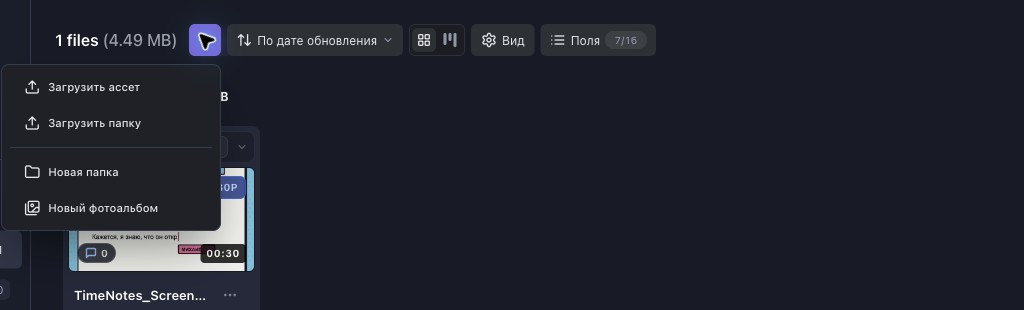
Нажмите «Загрузить файл» или «+» → «Загрузить ассет» и выберите запись. Дождитесь завершения загрузки и подготовки звука. Откройте готовый файл двойным щелчком; с клавиатуры — Enter на выбранной карточке.
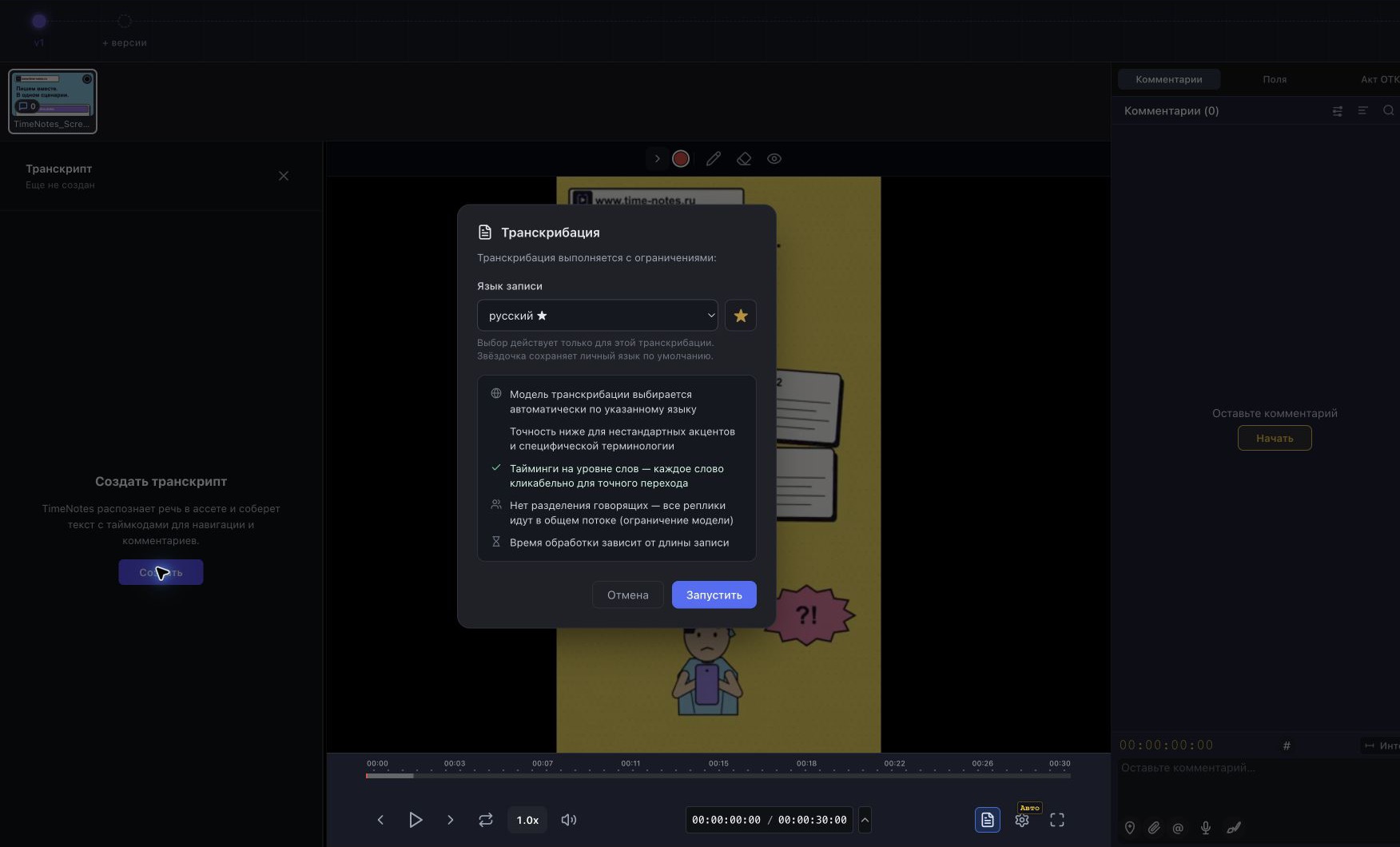
В плеере откройте «Транскрипт» и нажмите «Создать». Выберите язык речи и нажмите «Запустить». Если язык неизвестен, выберите автоматическое определение. Звёздочка сохраняет язык для следующих запусков.
Во время распознавания панель показывает состояние задачи. Можно закрыть плеер и вернуться позже: обработка продолжается в фоне. Готовый текст появится в «Транскрипте» с привязкой реплик ко времени записи.
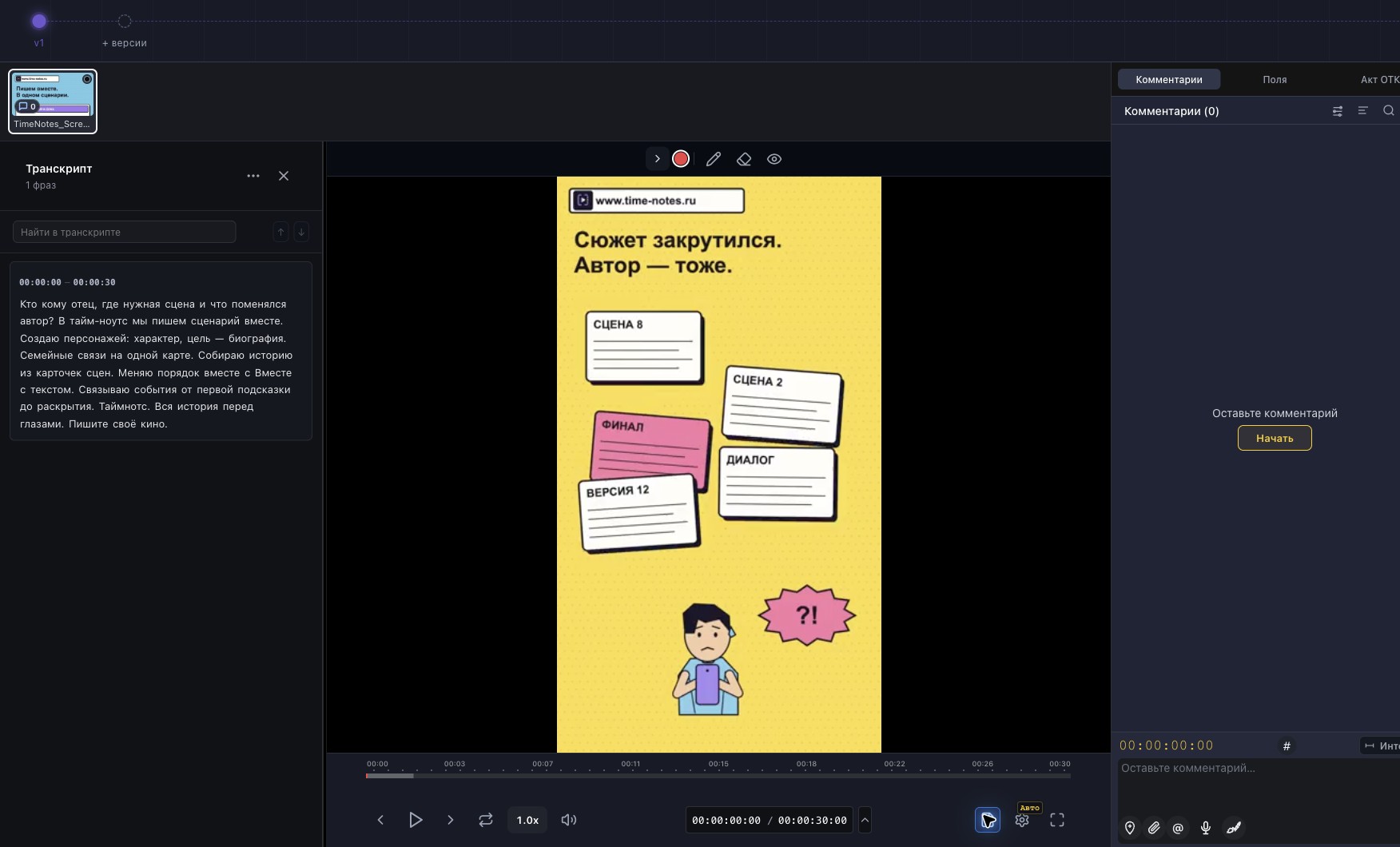
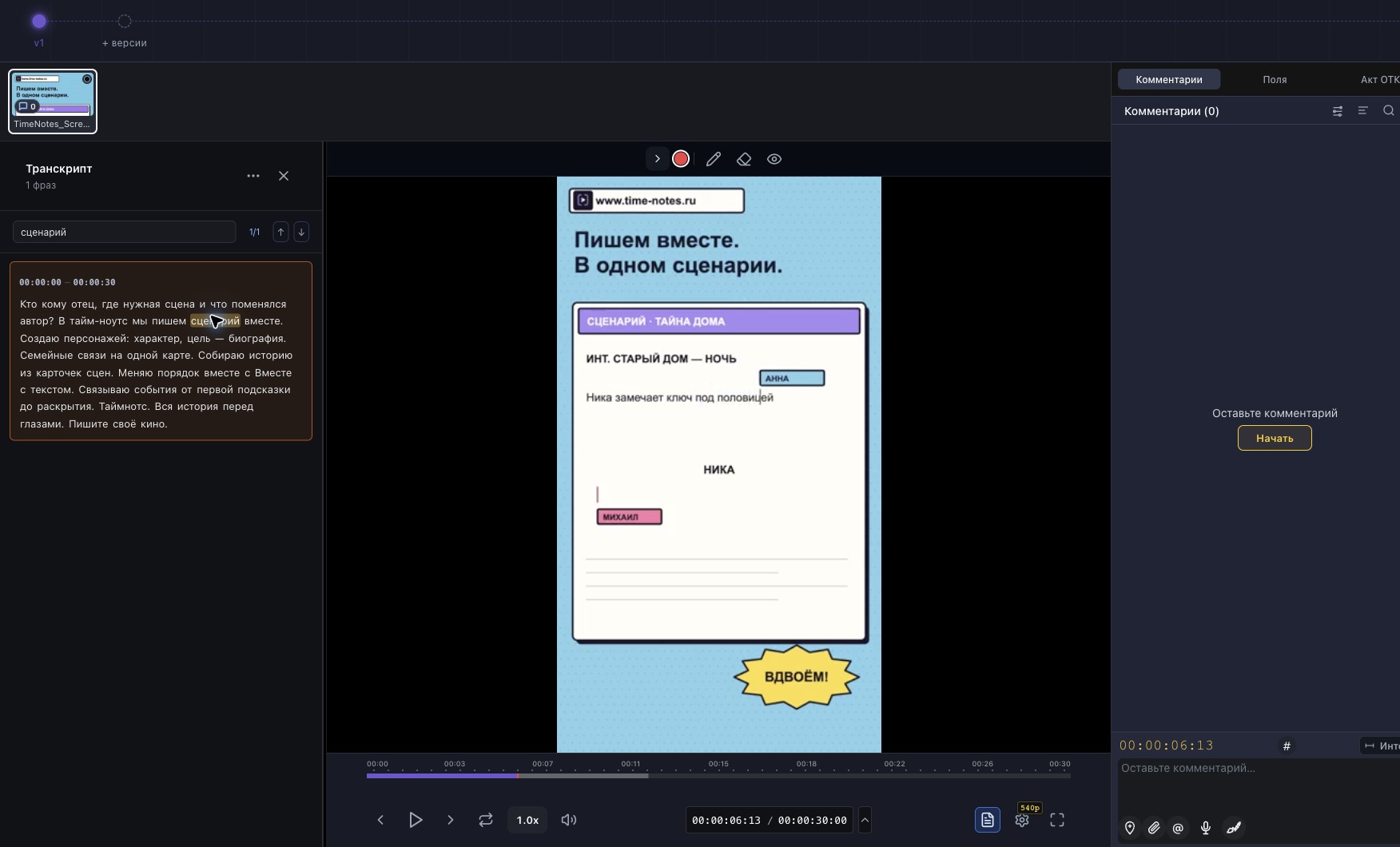
Введите слово или фразу в «Найти в транскрипте». Стрелки переключают совпадения. Нажмите таймкод или слово с временной привязкой, чтобы перейти к соответствующему моменту. Режимы «Строки» и «Фразы» меняют представление текста.
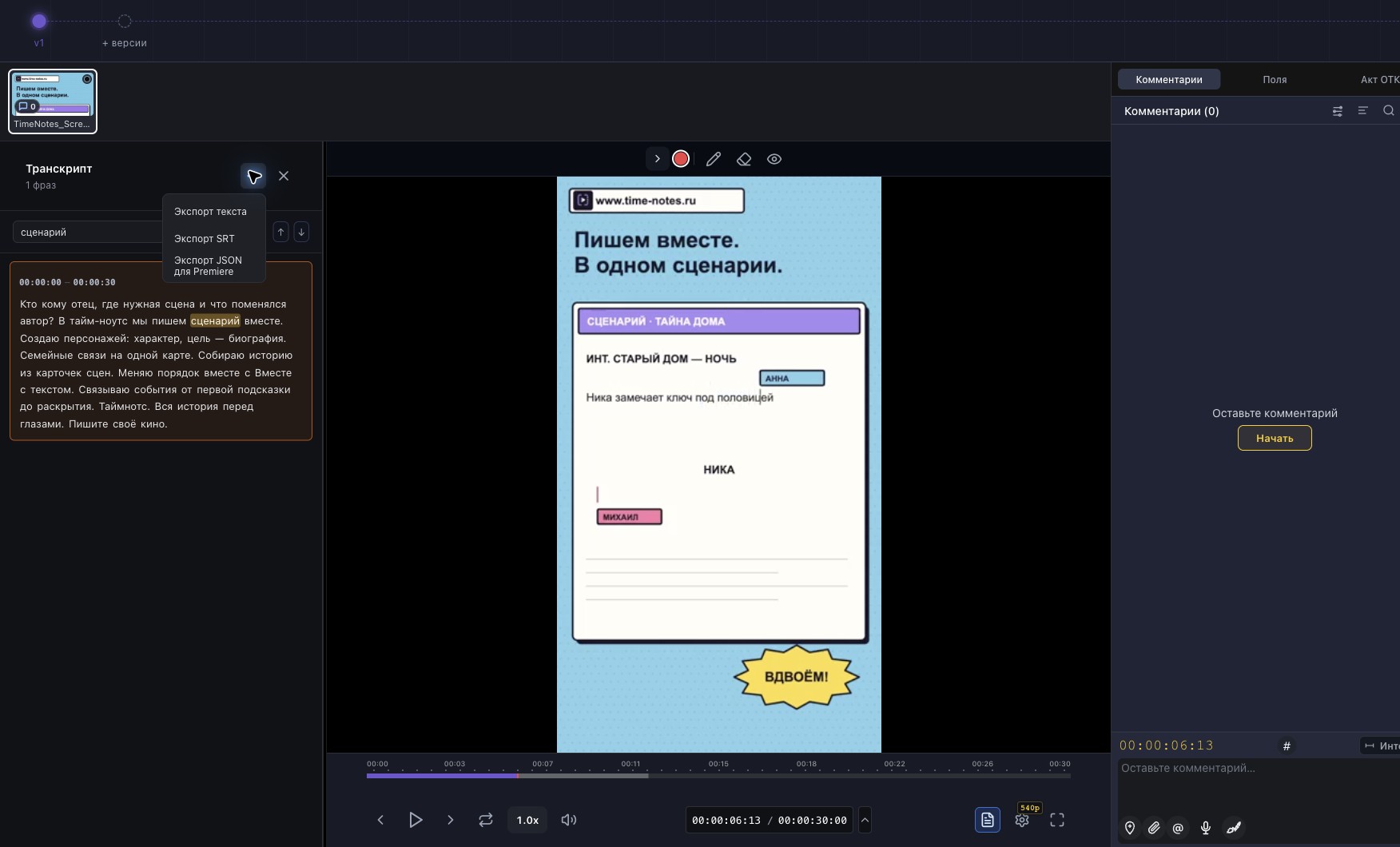
В меню «Транскрипта» выберите «Экспорт текста» для TXT, «Экспорт SRT» для субтитров или «Экспорт JSON для Premiere» для работы с транскриптом в поддерживающей его версии Premiere. Перед публикацией сверяйте распознанный текст с записью.
Загрузите видео или аудио, создайте транскрипт и работайте с содержанием в том же плеере, где команда обсуждает материал.