Заметки сценария подходят для напоминаний автору: проверить мотивацию, уточнить реквизит или вернуться к реплике. Они сохраняются вместе со сценарием и доступны участникам, у которых есть доступ к документу. Для личных идей, которые не относятся к проекту, отдельной записной книжки здесь нет.
Создать заметку у фрагмента
- Выделите слова внутри одного абзаца или поставьте курсор в нужный абзац.
- Нажмите кнопку добавления заметки на панели или откройте «Заметки» и нажмите «Новая заметка».
- Заполните заголовок и текст, выберите цвет и при необходимости категорию.
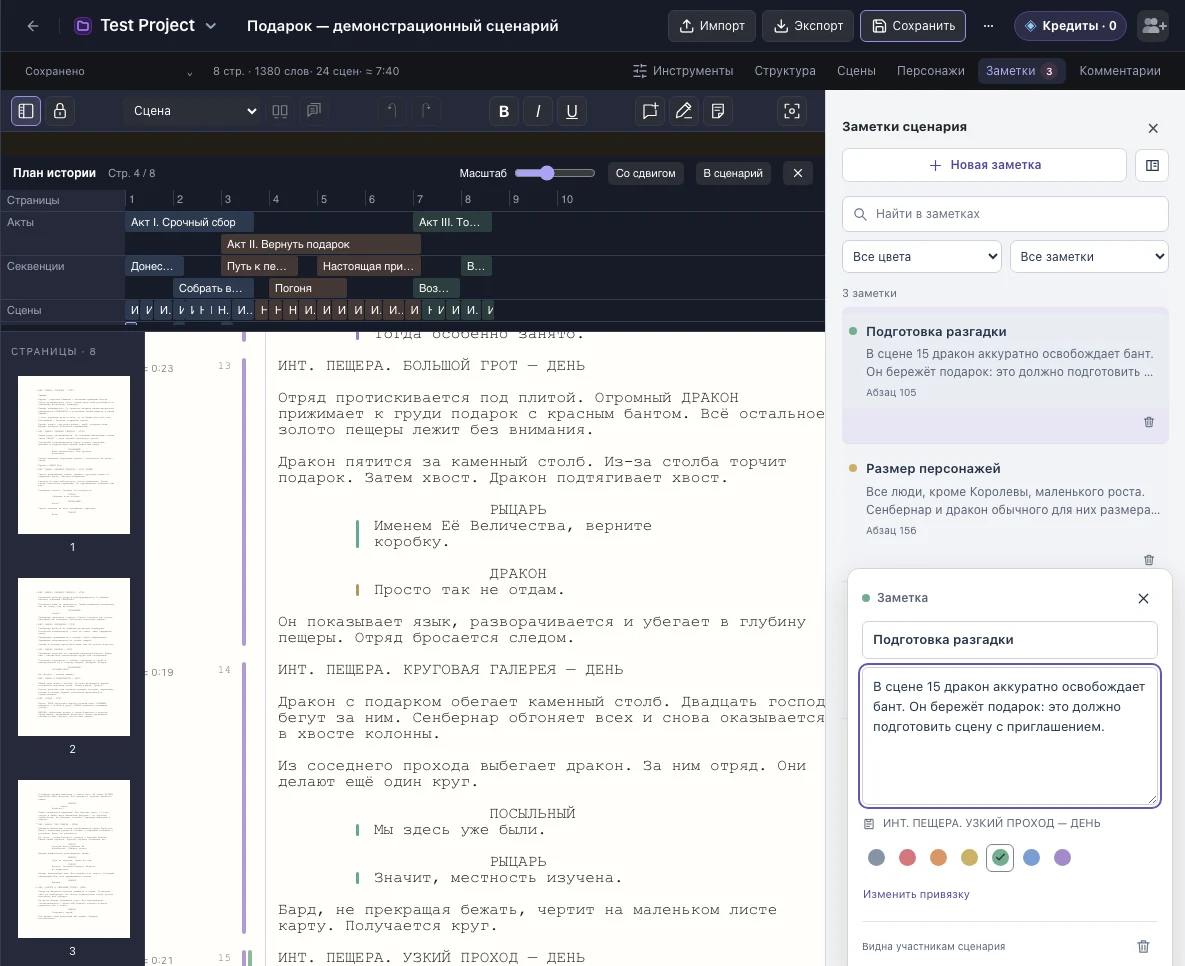
Карточка появляется у соответствующего места. При выделении слов внутри одного абзаца заметка сохраняет именно этот фрагмент и его цитату. Без выделения привязка относится ко всему абзацу. Выделение через несколько абзацев не создаёт общую цитату диапазона. Можно также оставить заметку общей для сценария.
Если текст добавлен перед выделением, привязка сдвигается вместе с исходным фрагментом. Когда сам фрагмент изменён, появляется состояние «Фрагмент изменился»: цитата остаётся в карточке, а заметка не перескакивает автоматически к похожим словам. При удалении абзаца запись тоже сохраняется; её можно найти фильтром «Абзац удалён».
Проверьте старую цитату и выберите «Изменить привязку», чтобы найти и назначить подходящий абзац вручную. Для новой пометки к отдельным словам выделите их в тексте и создайте заметку. Старую запись можно сохранить для проверки решения.
Собрать заметки в одном месте
В панели «Заметки» используйте поиск по заголовку, тексту, категории и цитате; фильтруйте общие, привязанные, изменённые фрагменты и удалённые абзацы. Обзор заметок открывается отдельным модальным окном. Кнопка «Открыть заметки в отдельном окне» выносит его в окно браузера — удобно для второго экрана.
Отдельное окно работает с тем же сценарием и требует доступа к проекту. Если браузер заблокировал открытие, разрешите всплывающее окно для сайта. Нажатие на связанную заметку возвращает к её месту в сценарии.
Управлять категориями
В поле «Категория заметки» выберите уже использованное название или напишите новое: например, «Драматургия», «Тон» или «Непрерывность». В панели и навигаторе можно отфильтровать заметки по категории.
Кнопка «Управлять категориями заметок» рядом с фильтром открывает переименование и удаление категории. Действие «Убрать категорию» снимает название с заметок; сами записи сохраняются.
В «Подарке» общая пометка «Принцип юмора» относится к тону, заметка у сцены 15 готовит разгадку, а пометка у сцены 21 проверяет постоянство масштаба персонажей.
Возвращаться к закладкам
- Поставьте курсор в нужное место или выделите слова внутри одного абзаца.
- Откройте «Инструменты» → «Навигатор» → «Закладки».
- Введите название — например, «Объяснение приглашения» — и нажмите «Добавить».
- В следующий раз нажмите название закладки, чтобы вернуться к этому месту.
Закладка сохраняется со сценарием. Её можно найти по названию или цитате, переименовать и удалить. Если фрагмент изменён или абзац удалён, запись остаётся в списке, но переход к сомнительной привязке недоступен. Это навигация по тексту, а не заметка с обсуждением.
Обсуждать и предлагать правки
Для обсуждения выделите фрагмент и используйте «Добавить комментарий». Комментарий привязан к выделению; в ветке можно отвечать и завершать обсуждение. «Предложить правку» позволяет предложить замену текста, которую затем можно принять или отклонить.
Рассматривать исправления по одному
Включите «Запись исправлений» перед правкой текста. Независимые замены в одном абзаце записываются отдельно: можно принять одну и отклонить другую. У записи сохраняются автор, время и цвет; добавленный текст выделен, удалённый показан зачёркнутым. Изменение формата, порядка или сложная перепись абзаца рассматривается целиком.
Наведите мышь на исправление: компактная карточка покажет удалённый и добавленный текст, автора и действия. «Контекст» открывает запись в правой колонке. Карточка расположена поверх редактора и не сдвигает страницу. В «Комментарии и правки» → «Запись исправлений» есть переходы по тексту и настройка цвета ваших новых исправлений.
Ctrl/⌘ + Alt + K — следующее исправление; с Shift — предыдущее. Ctrl/⌘ + Alt + A принимает выбранную запись, Ctrl/⌘ + Alt + R отклоняет; добавьте Shift для всех открытых записей. Сочетания действуют в редакторе и инструментах, не в полях ввода комментария.
Кнопки «Отменить решение» и «Повторить» возвращают ваши решения по записанным исправлениям. Сразу после решения обычные кнопки отмены редактора и Ctrl/⌘ + Z также отменяют его. Позднейший локальный ввод отменяется первым. Сервер проверяет актуальную версию и блокировку абзаца: если восстановление затронет пересекающиеся новые правки, операция остановится и текст сохранится. Сверьте контекст и повторите после обновления.
Перед массовым решением сверяйте записи. Для массового отклонения кнопкой появится подтверждение. Результат сохранения находится в строке состояния. Офлайн-копия сохраняет записи и их авторов; решения по общему сценарию требуют подключения.