TimeMesh — приложение для компьютера. В разделе «Контакты» файлы передаются выбранному человеку или между вашими устройствами. В разделе TimeNotes можно скачивать материалы из проектов и загружать новые файлы в хранилище сайта.
Установить и войти
- Откройте страницу установки TimeMesh в аккаунте или раздел скачивания на сайте. Выберите опубликованную сборку для своей операционной системы и процессора.
- На macOS откройте DMG и перенесите TIME-MESH в папку «Программы». На Windows распакуйте ZIP в отдельную папку и запустите TIME-MESH.exe из неё.
- Откройте приложение и нажмите «Войти». В браузере войдите в свой аккаунт TimeNotes и подтвердите вход в приложение.
- Вернитесь в TimeMesh: после входа появятся контакты и доступные проекты.
Если у опубликованной сборки указано, что она не подписана Apple, инструкции для первого запуска приведены рядом с её ссылкой на скачивание. Доступность сборок для разных платформ может отличаться.
Язык и прокси
Откройте «Настройки» → «Основные». В поле «Язык приложения» выберите «Русский» или English. По умолчанию используется русский; выбранный язык применяется сразу и сохраняется на этом устройстве.
Для ручной настройки HTTP-прокси:
- В «Тип прокси» выберите HTTP.
- В поле «Сервер прокси» введите адрес без схемы и порта, например proxy.example.
- В отдельном поле «Порт прокси» укажите порт, например 80. Это примеры формата: используйте адрес и порт своего прокси.
- Нажмите «Применить прокси» и проверьте сообщение под полями. Изменение полей и выбор режима сами по себе не применяют прокси.
- В строке «Проверка подключения» нажмите «Проверить».
Сохранённые настройки применяются к новым запросам и новым попыткам передачи. Уже начатая передача сохраняет прежние настройки до продолжения или новой попытки. Перезапускать приложение для новых операций не требуется.
Режим «Системный» использует доступные настройки прокси без ручного адреса в приложении. «Выключен» задаёт прямое подключение. Для смены режима также нажмите «Применить прокси». SOCKS5 пока недоступен для подключения приложения.
HTTP-прокси применяется к запросам TimeNotes, облачным загрузкам и скачиваниям. Проверка подключения показывает доступность API. P2P-файлы передаются по отдельному сетевому маршруту между устройствами или через сервер ретрансляции TURN; успешная проверка API не гарантирует, что передача заработает в сети, разрешающей только HTTP-прокси.
Передать контакту или своему устройству
- Переключитесь на «Контакты». Для нового контакта введите электронную почту зарегистрированного пользователя и нажмите «Добавить». Дождитесь принятия приглашения.
- Выберите контакт или другое своё устройство в списке. Для передачи приложение должно быть открыто на обоих компьютерах, а получатель — находиться онлайн.
- Нажмите «Выбрать файл» и укажите файл или папку. Папка передаётся с исходной структурой.
- Получателю появится входящая передача. После нажатия «Принять» начнётся получение; «Отклонить» отклоняет предложение.
Это прямая P2P-передача: она не добавляет материалы в проект на сайте. Чтобы файл появился в проекте, используйте раздел TimeNotes и команду «Загрузить».
Открыть проект TimeNotes
- Выберите вкладку TimeNotes слева.
- Нажмите на продакшен, чтобы увидеть его проекты, затем выберите нужный проект.
- Для перехода внутрь папки нажмите её название в списке файлов. Путь над списком показывает открытый продакшен, проект и папку.
В левой колонке выделяется выбранный продакшен или проект. Выбор продакшена сам по себе не открывает первый проект. Доступные проекты и действия зависят от ваших прав в TimeNotes.
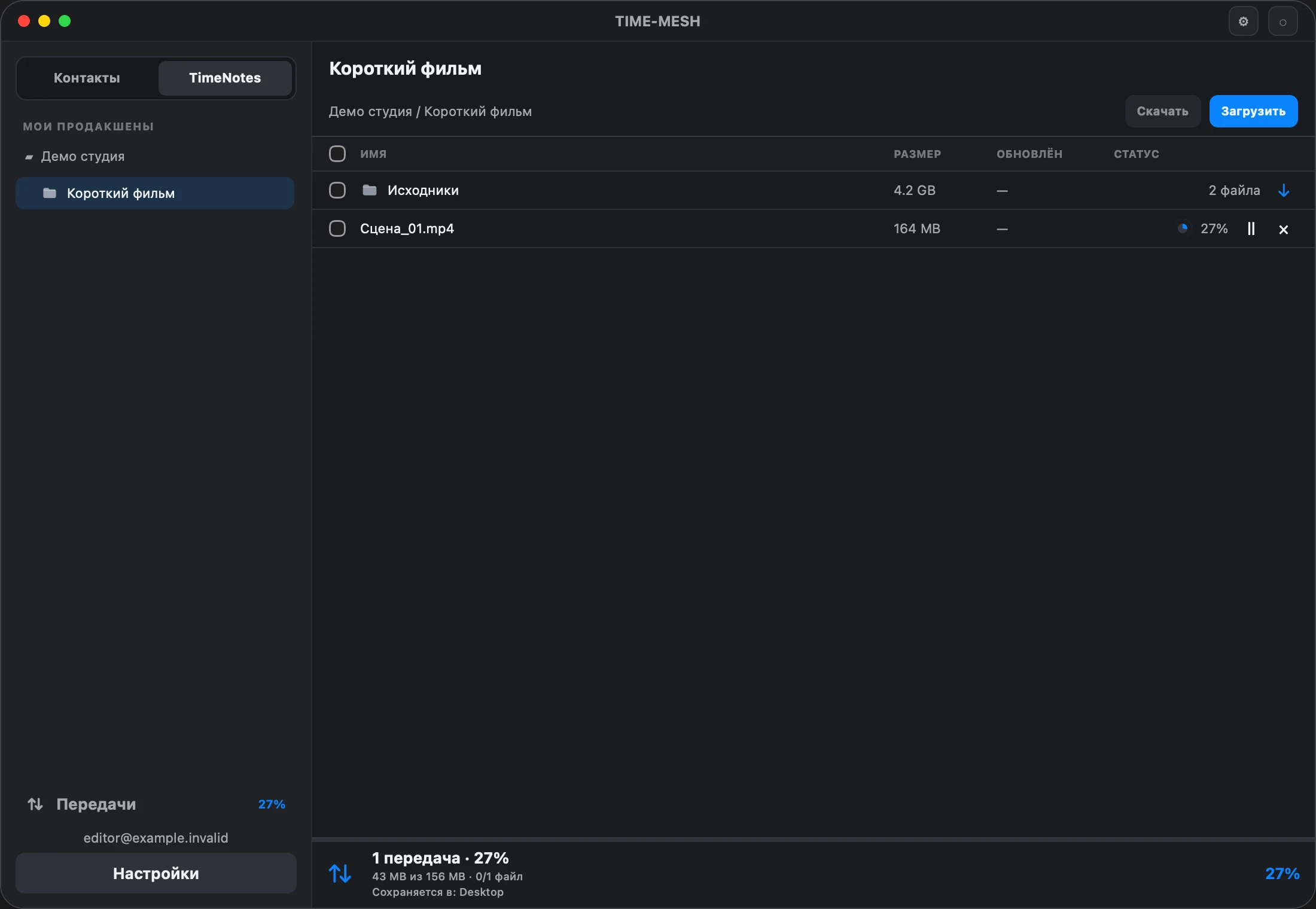
Скачать файл или папку
- Откройте нужный проект или папку.
- Отметьте флажками файлы и папки, затем нажмите «Скачать» над списком. Для одного элемента можно нажать стрелку вниз в его строке.
- Следите за ходом скачивания в строке материала или откройте «Передачи». Место сохранения показано в нижней полосе передач.
Папка сохранения задаётся в «Настройки» → «Основные» → «Сохранять принятые файлы в». Каждое скачивание создаёт внутри неё отдельную папку; при выборе папки проекта сохраняется структура её файлов.
При скачивании папки её файлы появляются в очереди отдельными строками под общим заголовком. Так можно управлять всей папкой или только одним её файлом.
Загрузить файлы в проект
- Во вкладке TimeNotes выберите проект. Если файлы должны оказаться в определённой папке, сначала откройте её.
- Нажмите «Загрузить» и выберите файлы на компьютере.
- Откройте «Передачи» и дождитесь завершения загрузки. После этого проверьте материалы в проекте.
Кнопка доступна при праве загрузки и наличии свободного места. Команда выбирает файлы; для загрузки целой папки с компьютера используйте загрузку папки через сайт.
Открыть очередь «Передачи»
Нажмите «Передачи» внизу левой колонки. Туда же ведёт нижняя полоса с общим процентом и объёмом передачи. В очереди видны файлы, направление, переданный объём, состояние и доступные действия.
Можно вернуться к контактам или проектам и продолжать просмотр: начатые передачи останутся в очереди.
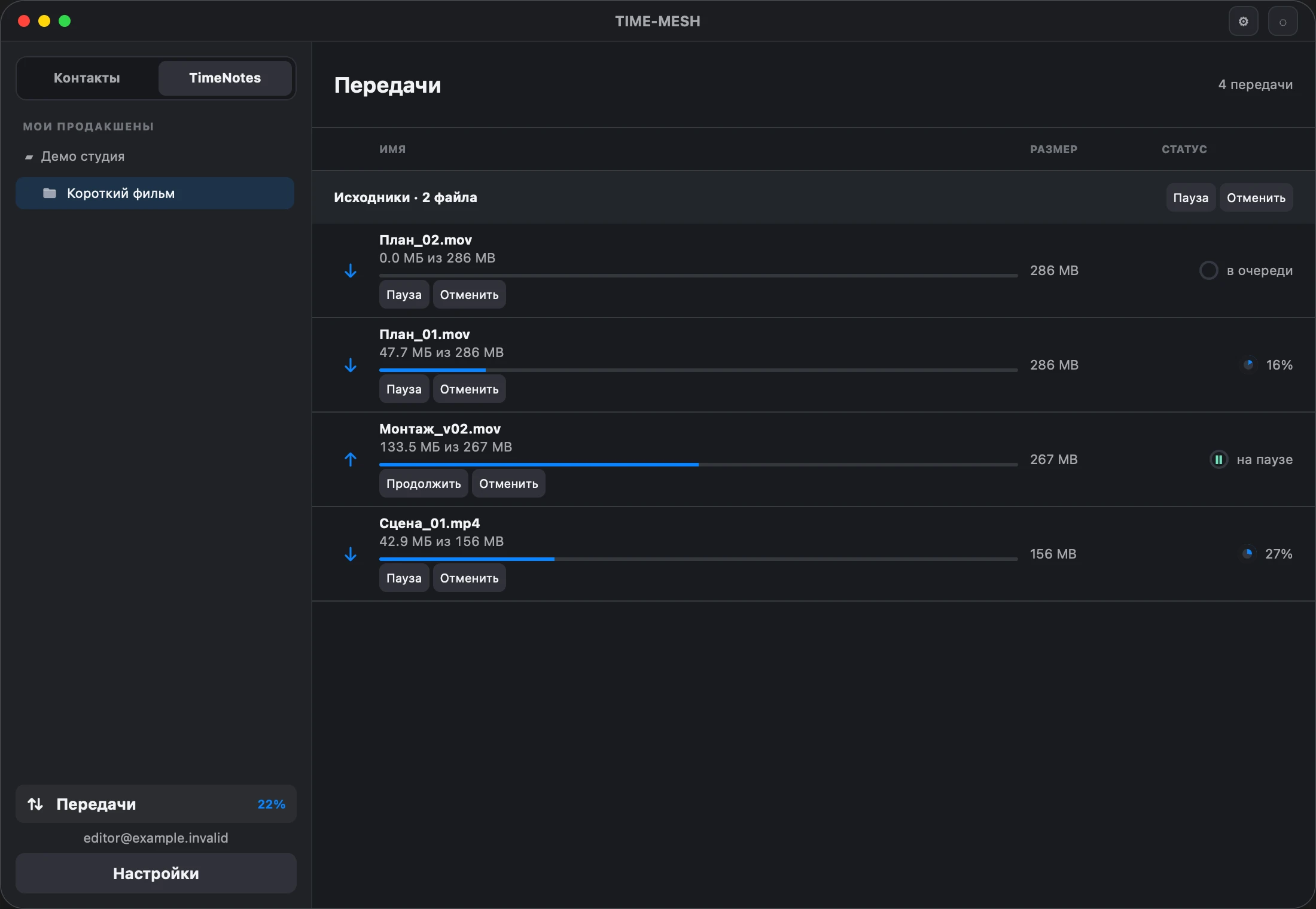
Пауза, продолжение и отмена
Для скачивания из проектов и загрузки в проекты в очереди доступны следующие действия:
- «Пауза» останавливает текущую передачу или оставляет ожидающий файл на паузе. Дождитесь состояния «На паузе».
- «Продолжить» возвращает приостановленный файл в работу. Эта кнопка также может появиться после ошибки.
- «Отменить» прекращает незавершённую передачу. Чтобы скачать отменённый файл позже, запустите скачивание заново.
В списке файлов проекта те же действия показаны короткими кнопками: Ⅱ — пауза, ▶ — продолжить, × — отменить. Наведите курсор, чтобы прочитать подсказку. В заголовке скачиваемой папки действия применяются к её незавершённым файлам; уже завершённые файлы сохраняются.
У прямой P2P-передачи отдельной кнопки «Пауза» пока нет. Используйте доступные в её строке команды: «Отменить» для остановки, «Продолжить» после прерывания или «Найти файл»/«Найти папку», если исходник перемещён.
После команды дождитесь изменения состояния: остановка может занять немного времени. Если загрузка уже завершилась на сайте, она останется завершённой — отмена передачи не удаляет готовый материал из проекта.
Если передача не продолжается
- Прочитайте состояние и сообщение у конкретного файла в очереди.
- Для P2P проверьте, что приложение открыто у получателя и он находится онлайн.
- Для проекта проверьте доступ и свободное место. Не запускайте повторную загрузку, пока прежняя ещё завершается.
- Если показана ошибка, используйте доступную команду продолжения и проверьте, что исходный файл находится на прежнем месте.
Если проблема остаётся, откройте «Поддержку» в аккаунте и приложите сообщение об ошибке. В «Настройки» → «Помощь» приложения также доступен экспорт диагностического отчёта. Перед прикреплением скриншота проверьте, что на нём нет личных данных, чужих контактов и ненужных путей к файлам.