Раскадровка помогает собрать визуальный план: изображения кадров, их описания и длительность находятся в одном документе проекта.
Создать и заполнить раскадровку
- В проекте откройте меню создания и выберите «Новая раскадровка».
- Введите название и подтвердите создание.
- В раскадровке откройте «Импорт и экспорт» → «Загрузить изображения».
- Выберите изображения на компьютере. Они будут добавлены в раскадровку как кадры.
Этот способ загрузки принимает изображения. После загрузки выбранный режим просмотра сохраняется.
Работать с кадрами
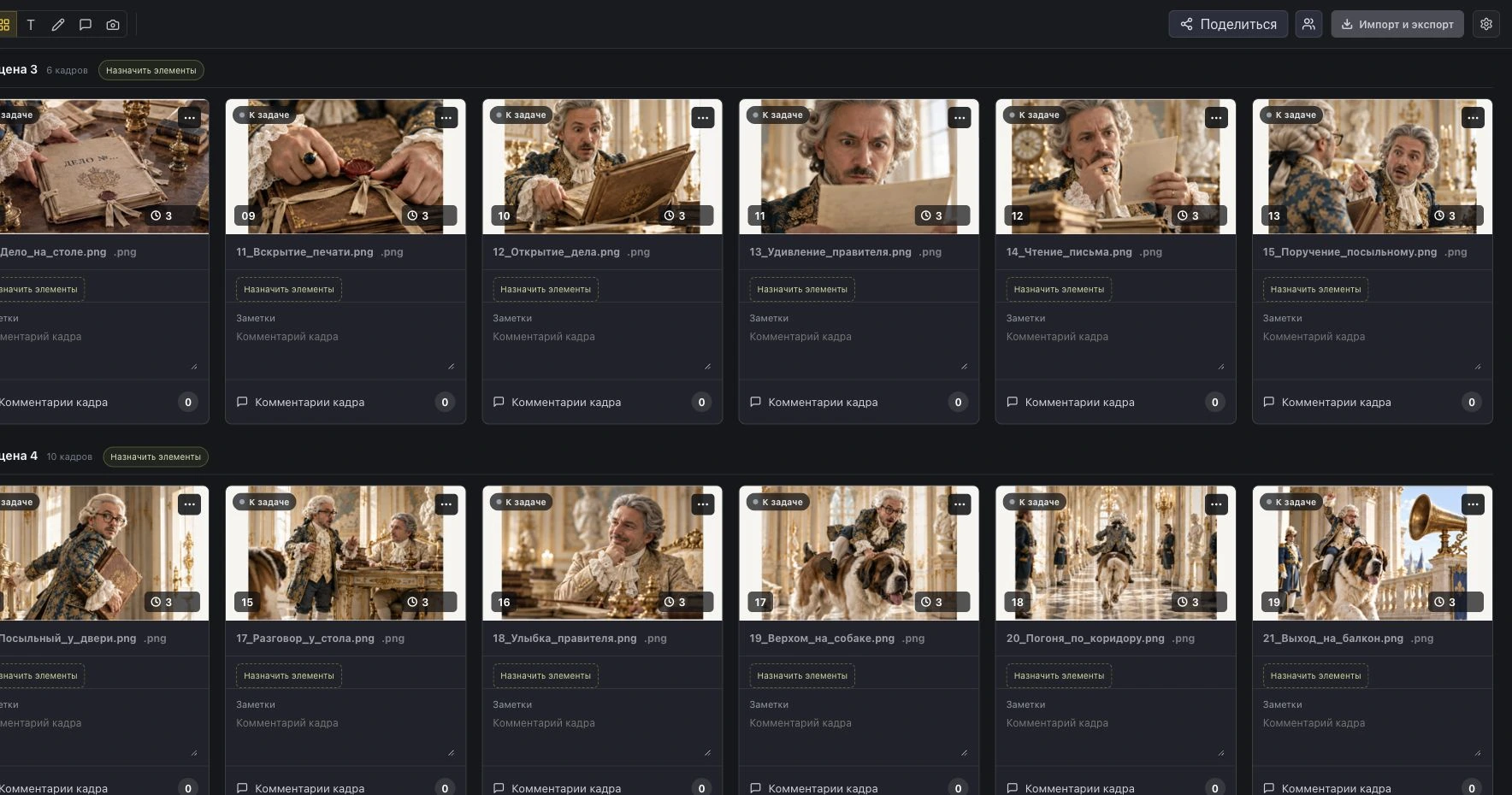
В примере — 41 изображение в девяти сценах. Соберите одну сцену по порядку действий: например, посыльный входит в кабинет, передаёт папку, правитель открывает её. Так по изображениям можно проверить последовательность ещё до готового монтажа.
Переключайте представления на верхней панели: «Сцены», «Сетка», «Таблица», «Рисование», «Комментарии» и «Шот-генератор». Это разные способы работать с одной раскадровкой.
В «Таблице» можно менять длительность кадра: введите значение в секундах и выйдите из поля. Чтобы изменить текстовое описание, нажмите на него, внесите правку и нажмите «Сохранить» рядом с полем.
Подготовить PDF
- Откройте «Импорт и экспорт» → «Экспорт PDF».
- Выберите макет: сетка или таблица, формат A4 или Letter и ориентацию страницы.
- Для сетки задайте число кадров на странице: 1, 2, 4 или 6.
- Отметьте, какие данные включить: номера, длительности, заметки и дополнительные поля. Если в раскадровке есть сцены, можно сгруппировать кадры по ним.
- Проверьте страницы в предпросмотре и нажмите «Экспортировать PDF».
Экспорт доступен, когда в раскадровке есть кадры. Настройки макета позволяют подготовить и компактную раскадровку, и крупные изображения для обсуждения.