План и текст находятся в одном документе. Можно начать с карточек, вернуться к ним во время письма или оставить план пустым. Структура доступна для видов документа, которые поддерживают планирование истории.
Что означает структура
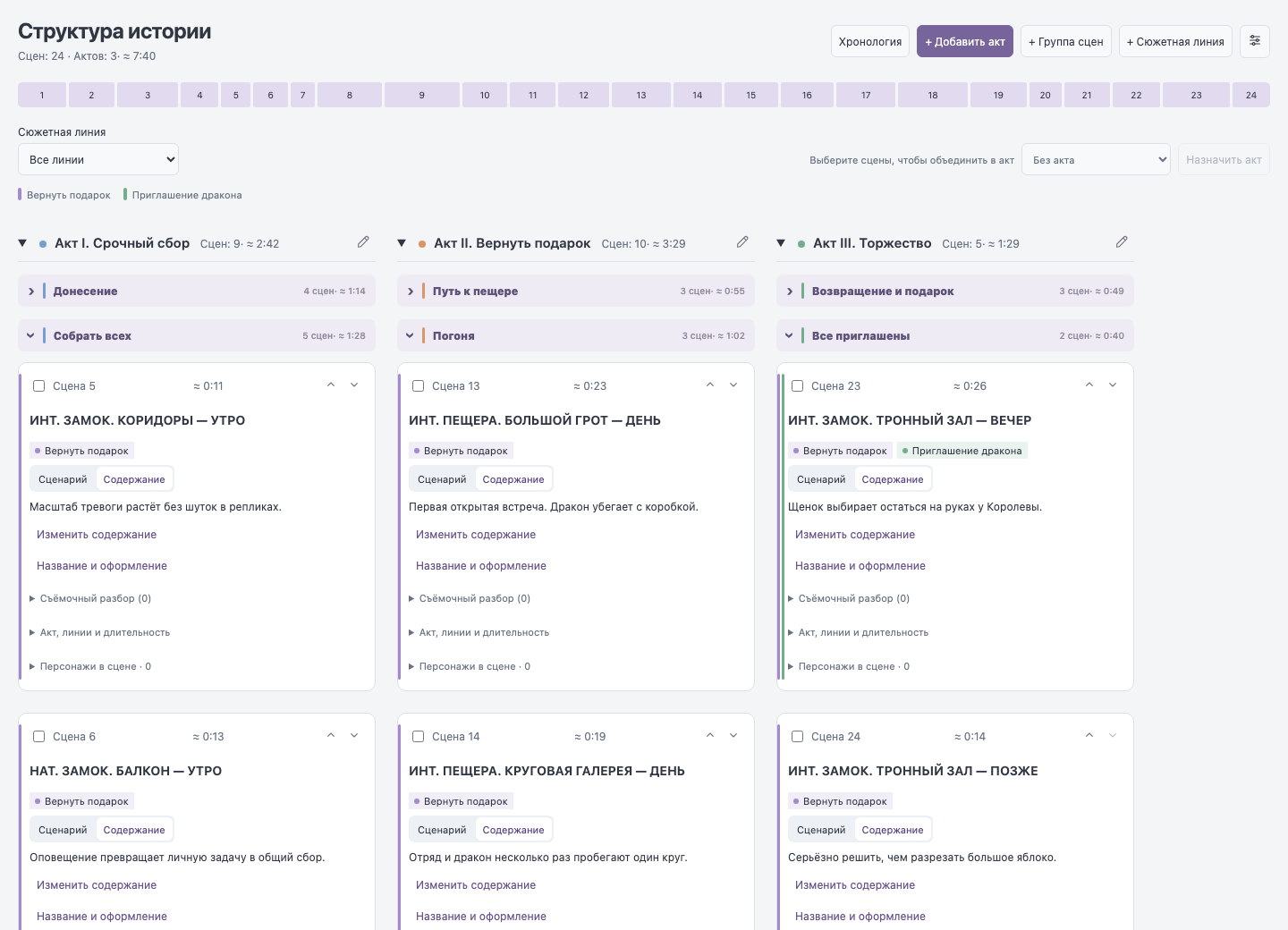
- Акт — крупная часть развития истории: например, завязка, противостояние и развязка. Число актов выбирает автор.
- Секвенция — несколько сцен внутри акта, объединённых одной ближайшей целью: собрать отряд, найти пещеру, вернуть подарок.
- Сцена — фрагмент действия в определённом месте и времени. В тексте она начинается заголовком сцены.
- Бит — отдельный поворот или смысловое событие: герой получает донесение, дракон убегает, приглашение объясняет кражу. Один бит может описывать сцену или её часть.
- Сюжетная линия связывает события одной темы или персонажа. Цвет помогает видеть её прохождение через разные сцены.
Для примера найдите в «Подарке» акт II «Вернуть подарок», секвенцию «Погоня» и сцены 13–15. Бит «Бант важнее угроз» связывает сцену 15 с будущим раскрытием причины в сцене 18; стрелка на доске показывает эту зависимость.
В разделе «Замысел» добровольный «Помощник логлайна» собирает героя, цель, препятствие и ставки в черновую фразу. Проверьте её и нажмите «Применить к логлайну». Это локальная форма без отправки сервису генерации; заполненные поля восстанавливаются после перезагрузки.
Логлайн формулирует суть истории одним предложением: герой, цель и препятствие. Синопсис и тритмент раскрывают эту историю в большем объёме.
Собрать план на доске
Откройте «Структура» → «План истории» или выберите «План рядом с текстом» в группе «Рабочее пространство» меню «Инструменты». Создайте акты, секвенции и биты. У карточки можно задать заголовок, описание, цвет, изображение, принадлежность к акту и секвенции, дорожку и диапазон страниц.
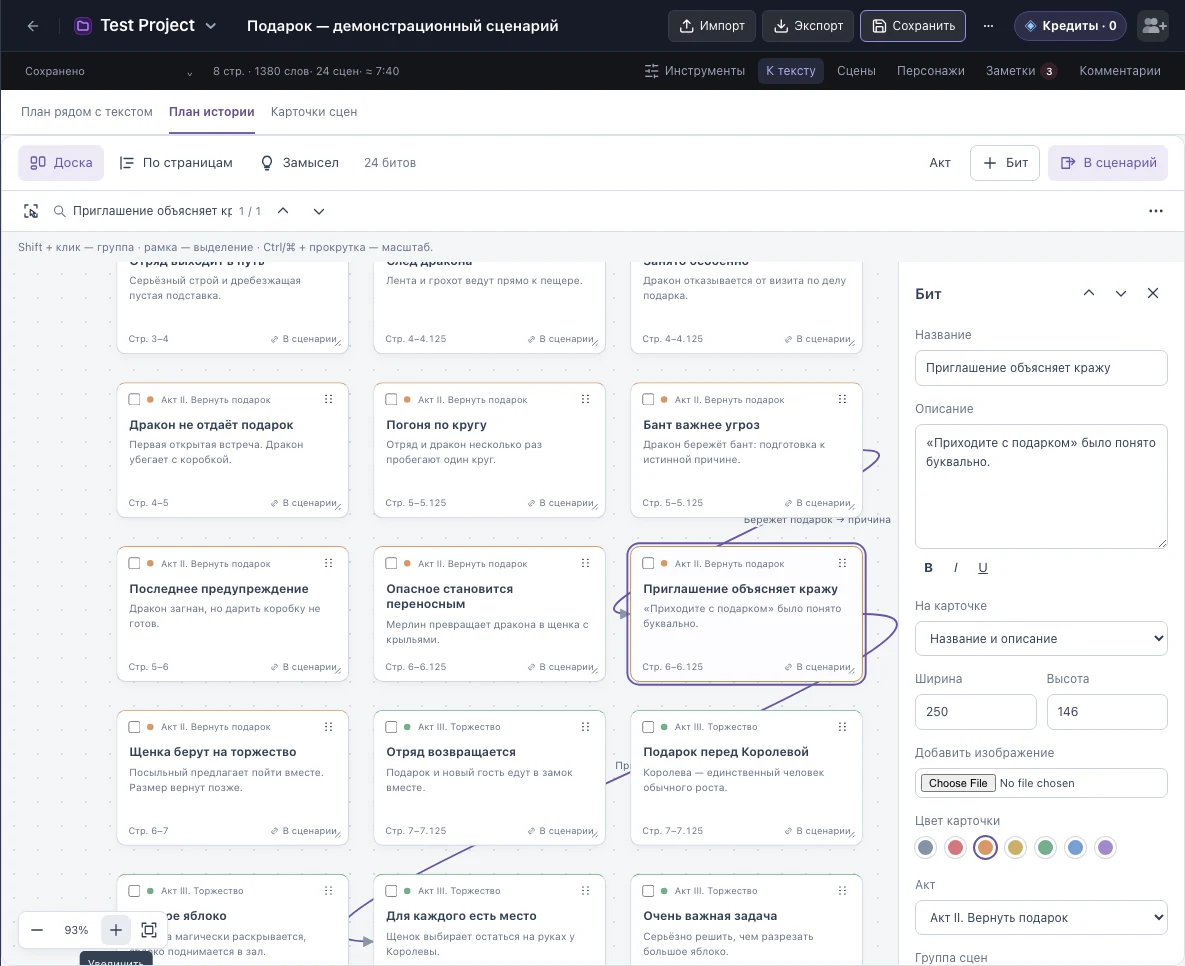
Перетаскивайте карточки, меняйте их размер, выделяйте несколько рамкой и выравнивайте их. Масштаб и перемещение доски помогают рассматривать отдельный фрагмент или весь план. Визуальные связи со стрелками и подписями показывают последовательность или зависимость событий. Описание карточки допускает выделение текста, а внешний вид — показ заголовка, описания или обоих.
Доску можно выгрузить в PDF как общий обзор. Большой план на одной странице становится мелким; для подробного чтения используйте масштабирование в редакторе.
Видеть план над страницей и в тексте
Включите «Настройки сценария» → «План над сценарием». Верхняя полоса показывает акты, секвенции, биты и сцены на общей шкале страниц. Масштабируйте её, меняйте высоту и переходите к нужной части текста. Диапазон бита можно перенести по шкале; режим «Со сдвигом» сдвигает последующие биты на той же дорожке. Двойной щелчок открывает карточку бита.
Пункт «Элементы плана в тексте» показывает заголовки и описания, уже перенесённые в сценарий как элементы плана. «Линии структуры» обозначают вложенность актов, секвенций и сцен. Если этих элементов ещё нет в тексте, сначала выполните перенос, описанный ниже. Скрытие представлений сохраняет план. При подготовке документа отдельно решите, должны ли элементы плана быть видны в печати.
Перенести план в сценарий
В плане используйте действие «В сценарий». В поле «Перенести как» выберите «Элементы плана с иерархией», чтобы добавить заголовки и описания, либо «Черновые сцены», чтобы создать сцены и действия из выбранных карточек. Проверьте подготовленный результат и подтвердите кнопкой «Добавить элементы плана» или «Создать черновые сцены».
Повторный перенос учитывает уже связанные элементы. После ручной доработки сценария изменение описания бита не переписывает автоматически авторский текст: сверяйте карточку и сцену при существенных изменениях истории.
Связать бит с абзацами
Выберите карточку бита, назначьте ей сцену и раскройте «Связанный фрагмент текста». Укажите первый и последний абзацы и нажмите «Связать с текстом». Диапазон должен лежать внутри одной сцены и не пересекаться с другим связанным битом.
Кнопки «Бит раньше в плане» и «Бит позже в плане» меняют порядок и одновременно переносят принадлежащие биту абзацы в этой сцене. Undo/Redo возвращает текст и план вместе. Связь снимает только границы фрагмента, сохраняя авторский текст. Если соавтор занял абзац или изменил исходную версию, перенос не выполняется. При зафиксированных производственных страницах эта операция недоступна.
Например, в «Подарке» свяжите бит «Бант важнее угроз» с абзацами погони в сцене 15. Само описание карточки остаётся планом: его редактирование не переписывает диалоги.
Время событий и календарь
Карточки в колонках актов
В «Карточки сцен» → «Название и оформление» задайте короткое название, цвет, метку, дату события, сюжетный день или порядок событий. Печатный заголовок сцены сохраняется. Настройки карточек меняют ширину, высоту и промежутки; колонки актов и свёрнутые секвенции помогают читать большой план.
Сюжетные дни отдельно от порядка текста
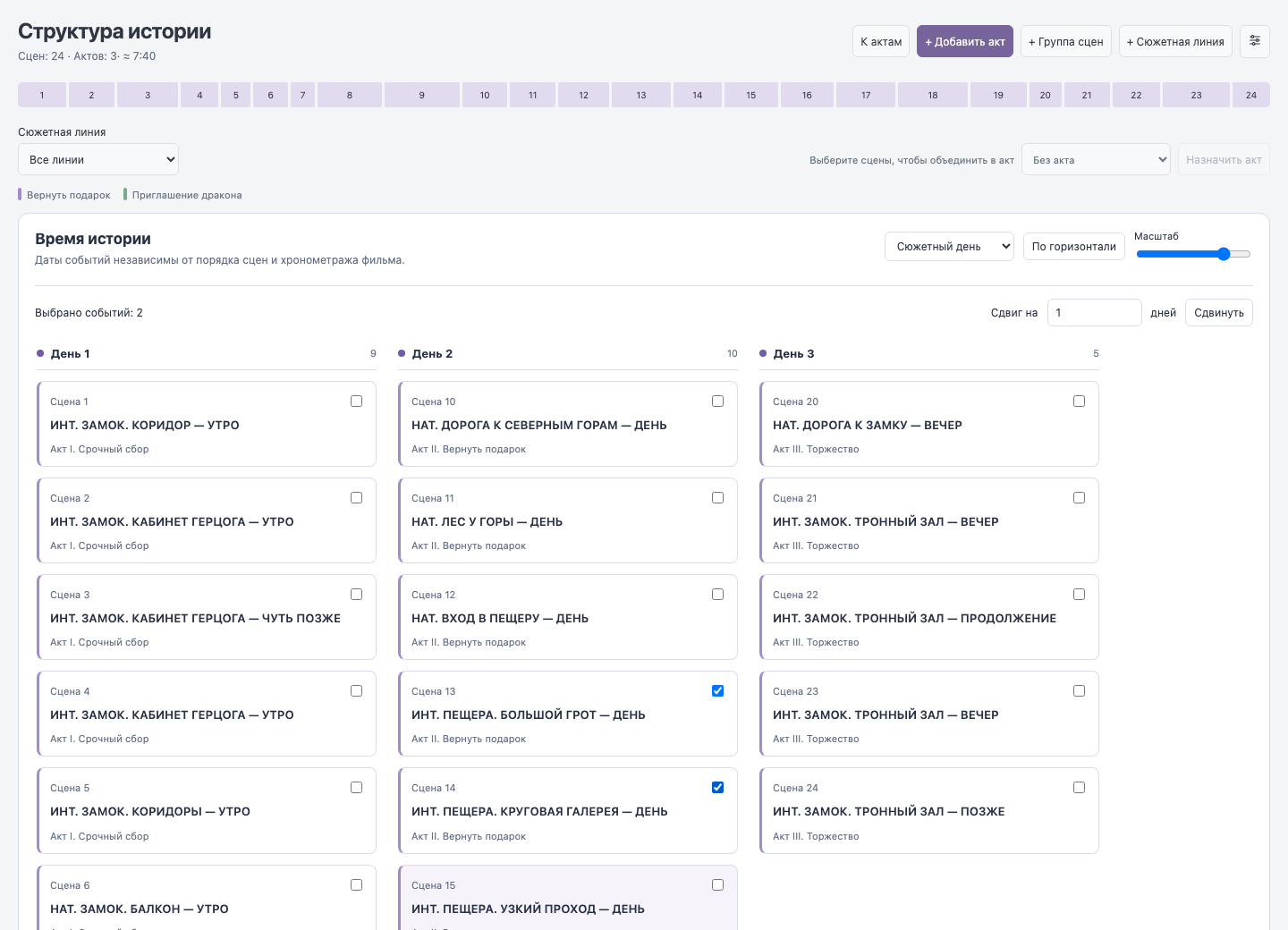
Откройте «Хронология» и выберите ось: дата, сюжетный день или порядок событий. Представление бывает горизонтальным и вертикальным. Выберите несколько событий и задайте общий сдвиг: интервалы сохраняются, другие оси и порядок сценария не меняются. События без времени показаны отдельно; сначала заполните их в карточке. Для «Подарка» дата кражи может предшествовать сцене донесения, хотя сама сцена раскрытия остаётся позже в тексте.
Сцены, хронометраж и отчёты
В «Карточки сцен» можно просматривать текст или краткое описание, группировать сцены по актам и секвенциям и менять их порядок. В «Настройки сценария» выберите «Только текущая сцена», «Только текущая секвенция» или «Только текущий акт», чтобы писать в выбранном фрагменте. Акт и секвенция показывают непрерывную группу вокруг текущей сцены; повторение той же группы дальше в документе не добавляет её автоматически. Полный текст продолжает сохраняться и экспортироваться; каждая панель разделённого пространства имеет собственный выбор. Клик в списке сцен мягко выделяет выбранную сцену и прокручивает текст к ней.
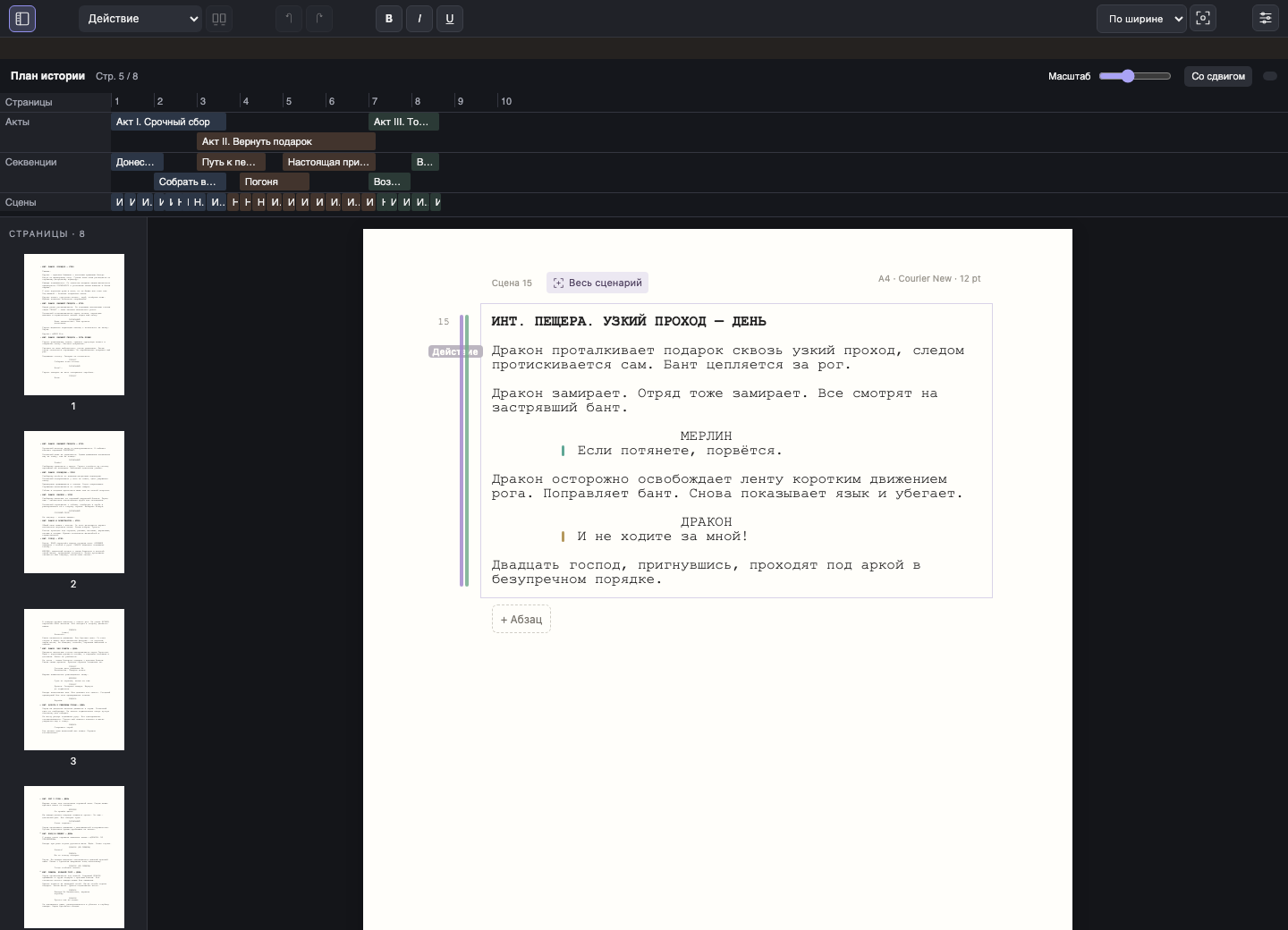
Настройки «Хронометраж сцен», «Линии сцен и сюжета», «Цвета реплик персонажей» и «Шкала времени у страницы» управляют разными представлениями. Цвет сюжетной линии появится у назначенных ей сцен. Хронометраж с символом ≈ вычисляется по тексту; можно задать длительность вручную. Это ориентир для планирования, фактический темп исполнения определится на читке или съёмке.
«Инструменты» → «Навигатор» открывает таблицы сцен, персонажей, заметок и разметки. Можно создавать собственные вкладки, выбирать столбцы, менять их ширину, фильтровать и выгружать CSV.
Выбрать отчёт и перейти к сцене
Откройте «Инструменты» → «Отчёты» и выберите вид отчёта. Он отвечает на конкретный вопрос о тексте, структуре или подготовке к съёмке.
| Отчёт | Что можно проверить |
|---|---|
| Обзор | Объём сценария, расчётную длительность и распределение текста. |
| Сцены | Диапазон страниц, локацию, время действия, состав и длительность каждой сцены. Время можно задать вручную или очистить поле для расчёта. |
| Структура | Акты, секвенции, связанные биты и объём сцен. Биты без актуальной сцены остаются видимыми в сводке. |
| Элементы текста | Число абзацев и слов по типам, включая собственные типы абзацев. Элементы плана не входят в эти доли текста сценария. |
| Состав | Реплики, долю слов, первое появление и сцены, где персонаж явно указан в составе. |
| Реплики | Полный текст реплик, ремарки, дополнения к имени персонажа и страницу. Длинный монолог — один абзац диалога длиннее 100 слов. |
| Активность | В каких сценах герой говорит, а в каких только указан в составе. Простое упоминание имени в действии присутствием не считается. |
| Гендер и тест Бекдел | Заполненные автором профили, покрытие данных и сцены с возможным разговором двух женских персонажей. Это подсказка для ручной проверки, не автоматическое заключение о теме разговора. |
| Локации | Сцены в каждом месте действия и их общую длительность. Место определяется по заголовку сцены. |
| Съёмочный разбор | Реквизит, костюмы и другие съёмочные элементы, вручную добавленные в карточки сцен. |
| Теги по сценам | Размеченные фрагменты текста, их сцены и состояние привязки. Изменённые и потерявшие привязку записи не скрываются. |
| Теги по элементам | Уникальные объекты разметки, категории и сцены, где они отмечены. |
| Заметки | Текст, автора, категорию и привязку заметок. Общие записи и заметки с недоступной сценой остаются в отчёте. |
| Выпуски редакций | Выпущенные снимки и изменённые страницы по сохранённым исходному и выпущенному текстам. Рабочие цветные наборы показаны отдельно; они ещё не являются выпусками. |
Ищите по содержимому строк, выбирайте сцену или персонажа и нажимайте заголовок столбца для сортировки. Номер сцены в строке открывает её в редакторе. Например, в «Подарке» найдите в «Репликах» фразу «Приходите с подарком», перейдите к сцене 18 и сверьте её с битом разгадки.
В «Активности» переключайте ось сцен и минут. В «Структуре» выбирайте кривые диалога, количества говорящих, длины реплик и длительности сцен. Они показывают относительные значения с исходными числами; хронометраж остаётся оценкой. В сводке серий реплика открывает её исходный документ, сцену и абзац.
Слова во всех этих отчётах считаются одним способом. Доля слов персонажа считается от всех слов диалога сценария, включая реплики без определённого говорящего; фильтр показывает нужные строки, но не меняет этот знаменатель. Длительность с ≈ остаётся оценкой по объёму текста, а не замером исполнения.
Меню «Экспорт отчёта» предлагает CSV, PDF, Word (DOCX), RTF и Excel (XLSX). Все форматы выгружают показанные строки с выбранными фильтрами и сортировкой. Word и RTF позволяют редактировать текст отчёта, Excel — работать с таблицей. Исходный текст в ячейках не превращается в формулы. Если поле длиннее ограничения Excel в 32 767 знаков, выберите Word, RTF или CSV: содержимое не обрезается. Если вам доступны другие сценарии проекта, переключитесь на «Серии проекта» и выберите документы для сводки. Данные загружаются из этих сценариев; текущий открытый сценарий использует рабочий текст редактора.