Сценарий хранится внутри проекта вместе с материалами. В редакторе можно писать текст, работать с планом истории, оставлять заметки и готовить документы для чтения или съёмки. Начинать с плана необязательно: можно сразу открыть страницу и писать.
Создать сценарий
- Откройте нужный проект.
- В меню создания выберите «Новый сценарий».
- Введите название и подтвердите создание. Откройте созданный сценарий.
Название документа находится в основном хедере. Для серии рядом отображаются сезон и номер серии. Кнопка возврата ведёт к сценариям текущего проекта. Если создание недоступно, проверьте права доступа.
Оформить текст
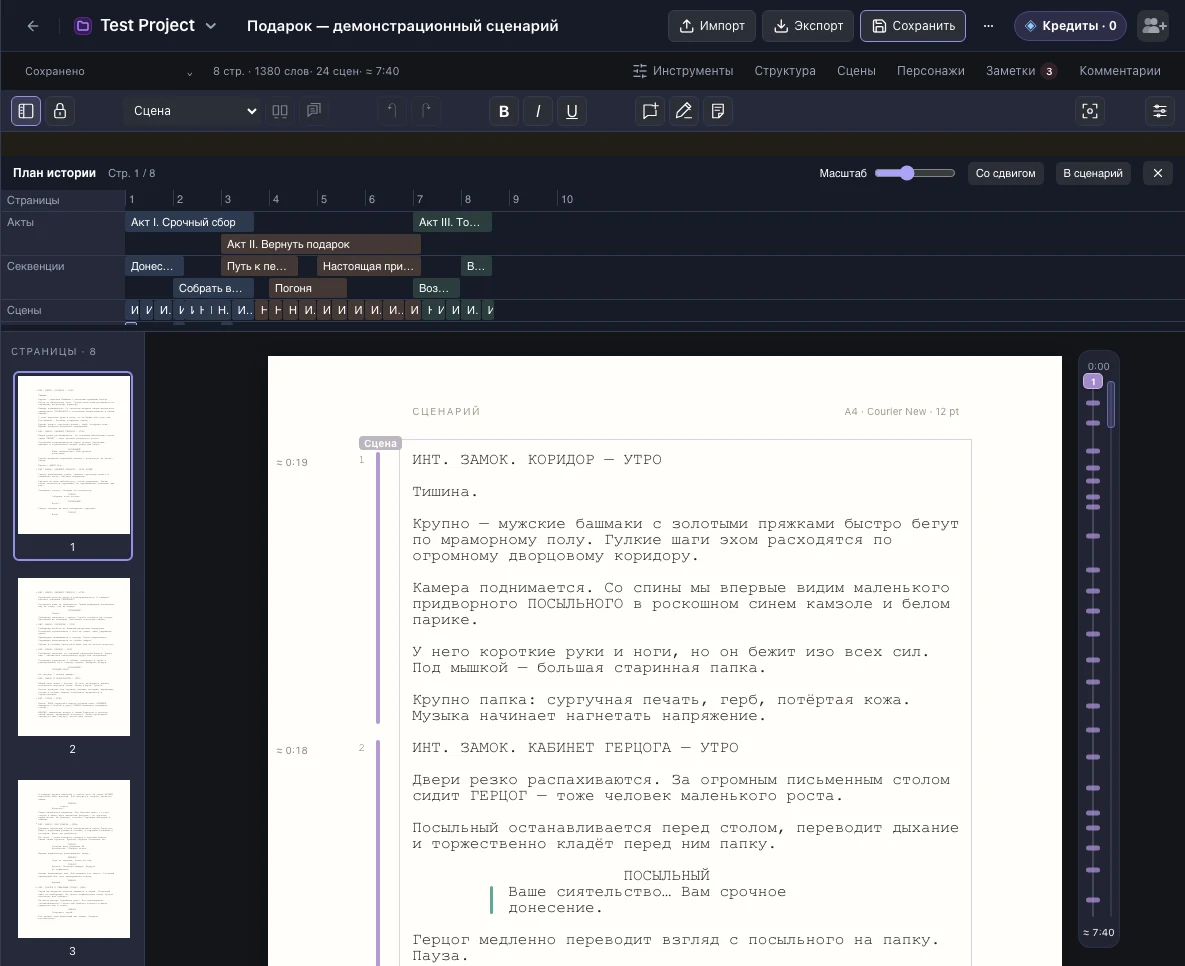
В списке типа абзаца выбирайте «Сцена», «Действие», «Персонаж», «Диалог», «Ремарка», «Переход» или «Общее». Отступы, регистр и оформление зависят от шаблона документа. Для игрового сценария заголовок может выглядеть так: ИНТ. КОРИДОР ЗАМКА — УТРО. ИНТ./INT. обозначает помещение, НАТ./EXT. — пространство снаружи.
- Enter создаёт следующий абзац с подходящим типом.
- Tab / Shift+Tab меняет тип абзаца вперёд или назад.
- Shift+Enter переносит строку внутри абзаца.
- ⌘/Ctrl+S запускает сохранение; Esc закрывает открытое меню.
Порядок переключения и тип после Enter можно изменить в «Настройки сценария» → «Tab и Enter». Списки быстрого набора предлагают имена, локации, время и переходы. Для одновременных реплик поставьте курсор во вторую из двух соседних реплик и нажмите «Параллельный диалог». Между ними не должно быть сцены или действия. Варианты одной реплики хранятся в альтернативных диалогах; в печатный текст попадает выбранный вариант.
Найти рабочие инструменты
Меню «Инструменты» открывает поиск, структуру и отчёты, базу проекта, сцены, персонажей, заметки и комментарии. Там же находятся «Шаблоны письма», «Списки быстрого набора», «Проверка оформления», «Сравнение редакций», «Навигатор» и «Спринт, цели и чтение».
Команды сгруппированы по задаче: «Текст» — оформление и набор, «Рабочее пространство» — виды и две панели, «Производство» — подготовка выпуска. «Настройки сценария» на панели форматирования управляют видом страницы, подсказками и разметкой, поведением набора и работой без интернета. «Письмо» и «Просмотр страниц» находятся в группе «Вид страницы»; настройки не дублируют весь список инструментов.
В «Персонажи» можно создать героя и заполнить характеристики, а «Карта персонажей» помогает работать с отношениями и развитием героев. «База проекта» объединяет сведения о персонажах и локациях для разных сценариев проекта. Сезоны и серии открываются через «Меню документа» → «Серии» у подходящих видов документа.
Проверка оформления находит некоторые типовые ошибки, например диалог без имени персонажа или имя без реплики. Просмотрите каждое замечание перед исправлением. Спринт помогает писать с таймером, цели — следить за объёмом работы, а чтение вслух — прослушать реплики с голосами, доступными в вашем браузере. Набор голосов зависит от устройства.
Кнопка «Фокус» переключает три состояния: приглушённый интерфейс, только страница, обычный вид. В максимальном фокусе сама кнопка остаётся доступной. В настройках можно включить подсказки типов, строку на уровне взгляда и переключить «Письмо» на «Просмотр страниц».
Два вида и отступы
В «Инструментах», в группе «Рабочее пространство», выберите «Разделить рабочее пространство». Во второй части можно писать сценарий, смотреть страницы, доску, заметки или Navigator. Каждая часть сценария имеет свою прокрутку, масштаб, выделение и панель форматирования. Переключайте вертикальное и горизонтальное расположение; разделитель меняет соотношение частей. Основной редактор остаётся на месте.
Обе части редактируют один документ и используют общую отмену, повтор и блокировки соавторов. В просмотре страниц откройте строку двойным кликом или клавишей Enter: форма содержит весь абзац, даже если он переносится между страницами. Если соавтор изменил его, ваш ввод остаётся для сверки и копирования. Сохраните или отмените ввод перед закрытием второй части. Текст открытой формы ещё не применён к документу; после применения следите за общим статусом автосохранения.
На «Подарке» откройте текст сцены 15 и рядом доску: проверьте связь бита «Бант важнее угроз» со сценой 18. Для работы с развязкой выберите акт III «Торжество» и сцены 20–24. Разбор связей объясняет, почему финал подготовлен заранее.
В «Настройки сценария» → «Линейка абзаца» можно изменить левый, правый и первый отступ выбранного абзаца. «По шаблону» удаляет индивидуальное оформление. Отрицательный первый отступ даёт висячую строку. Парный диалог и аудиоколонки сохраняют свою сетку.
В «Просмотре страниц» дважды нажмите на абзац, чтобы править его целиком. Сохранение проходит через ту же блокировку и историю. Если соавтор успел изменить этот абзац, форма сохранит ваш ввод для сверки, а чужая правка останется в документе.
В «Настройки сценария» → «Рабочее место» выберите личное светлое или нейтральное оформление и масштаб инструментов. Эти настройки хранятся на устройстве отдельно для автора и сценария; шрифт, формат страниц и экспорт документа они не меняют.
Макросы, клавиши и автозамены
Откройте «Инструменты» → «Текст» → «Набор и клавиши». Макрос хранит повторяющуюся фразу; без выбранного типа она вставляется у курсора, с типом — отдельным абзацем. Например, сохраните переход «В ЗАТЕМНЕНИЕ:». Примените настройки перед вставкой; обычная отмена вернёт текст.
В «Клавишах» можно выбрать доступное сочетание или отключить действие. Повторяющиеся сочетания не сохраняются. «Имена» пополняют существующий список быстрого набора персонажей. «Автозамены» заменяют явно заданное слово после набранного пробела: например, «мирлин» → «Мерлин». Вставка из буфера и составляемый IME текст автоматически не переписываются.
«Проверка слов» управляет браузерной проверкой и языком поля. Личный список хранит имена и термины документа для команды; он не устанавливает словарь браузера или операционной системы.
Чтение и личная работа
В «Инструменты» → «Спринт, цели и чтение» назначьте рассказчику и персонажам голоса. Например, сравните серьёзную реплику Мерлина с угрозой дракона. Назначения, скорость, высота и язык сохраняются отдельно для каждого автора. Если на другом устройстве нет выбранного голоса, назначение сохраняется с пометкой о недоступности.
Переключитесь на «Проект · мои сессии», чтобы собрать свои подтверждённые завершённые спринты из доступных сценариев. Повторные копии одного сеанса не увеличивают счётчики, спорные совпадения исключаются с сообщением. Переход по строке открывает исходный сценарий. Обычная работа вне спринта пока не учитывается как отдельный сеанс.
История показывает 30, 90 или 365 дней и месячный календарь. Выберите день, чтобы увидеть сеансы. Слова спринта относятся к вашим принятым локальным правкам; рост от текста соавтора их не увеличивает. Счётчик страниц показывает рост всего документа. После восстановления старого спринта без личной базы отсчёт продолжается с новой базы.
Продиктовать и проверить текст
- Поставьте курсор в нужный абзац и откройте «Инструменты» → «Текст» → «Диктовка».
- Проверьте указанное место вставки. Выберите язык и нажмите «Начать диктовку»; разрешите браузеру микрофон, если он запросит доступ.
- Нажмите «Остановить». Проверьте и отредактируйте распознанный текст. Если остался неподтверждённый фрагмент, добавьте его к тексту отдельной кнопкой или удалите.
- Нажмите «Вставить в сценарий». Только это действие меняет документ; затем следите за общим статусом сохранения.
Голос сначала превращается в черновик этого окна. Браузер может отправлять аудио своему сервису распознавания; для браузерной диктовки нужен интернет. Поддержка и точность зависят от браузера, устройства и языка. Голосовые команды по умолчанию выключены. Включите их в окне диктовки, чтобы отдельные фразы «команда новый абзац», «команда сцена», «команда персонаж», «команда диалог» и «команда точка» меняли черновик. Для английского используйте префикс «command». Обычная речь с названиями элементов не становится командой. Перед вставкой проверьте текст и тип каждой строки; сами команды не записываются в сценарий.
Если диктовка браузера недоступна, нажмите в поле текста и используйте диктовку устройства: на Mac — Fn дважды, если это сочетание настроено в «Клавиатуре»; на Windows — Win + H. Доступность системной диктовки без сети зависит от устройства и языка.
При изменении исходного сценария окно останавливает распознавание и запрещает вставку в прежнее место. Текст остаётся для копирования и кнопки «Скачать текст». Буфер длиннее 5000 символов не обрезается: разделите его перед вставкой или скачайте целиком. Незаконченная диктовка не является сохранённым сценарием и не восстанавливается автоматически после закрытия браузера. Скачайте черновик перед закрытием или выходом из аккаунта: смена аккаунта закрывает окно и очищает его текст, чтобы не показать его другому пользователю.
Проверить орфографию
Откройте «Инструменты» → «Текст» → «Орфография». Русский и English (US) проверяются локальными словарями в фоновом обработчике; текст не отправляется сервису распознавания. Выберите слово, проверьте контекст и вариант замены. Исправление сохраняет форматирование, проходит обычную защиту от правок соавтора и доступно через Undo/Redo. При изменении или блокировке абзаца прежняя замена не применяется.
Незнакомое имя можно пропустить или добавить в личный словарь этого документа. Имена из списка персонажей и абзацев «Персонаж» исключаются автоматически. Это проверка слов по словарю, а не грамматики или смысла. Встроенные подчёркивания браузера остаются отдельной настройкой. Для проверки после закрытия вкладки без сети заранее подготовьте офлайн-копию: вместе с оболочкой загрузятся словари.
Объединить документы
В «Меню документа» → «Объединить сценарии» выберите 2–20 документов проекта и/или JSON-копий и расположите их по порядку. Создаётся отдельный сценарий; исходники остаются на месте. Переносятся текущий текст, карточки, план, связи, заметки, закладки и метки. Разный тип документа или противоречащие карточки одноимённых персонажей требуют предварительного согласования.
Общие настройки берутся из первого источника; при различии оформления это нужно подтвердить явно. Обсуждения, редакции, выпущенные пакеты, производственные номера и история работы остаются в исходниках. После сборки сверьте план по страницам с новой разбивкой. Для первого упражнения объедините две отдельные учебные копии, не рабочий оригинал.
Сохранить изменения
При наличии сети изменения сохраняются автоматически после короткой паузы. Следите за статусом над страницей: «Сохранено» подтверждает завершённое сохранение. Кнопка «Сохранить» позволяет выполнить его вручную.
Нажмите на статус, чтобы открыть «Сведения и восстановление». Если сохранение остановилось, прочитайте сообщение и скачайте свою копию перед восстановлением. Совместная работа и офлайн-копия описаны отдельно.
Титул и экспорт
- В меню документа с тремя точками выберите «Титул и описание».
- Заполните название, авторов, контакты, жанр и хронометраж. При необходимости добавьте краткое описание и авторское пояснение.
- Выберите размещение описания: на титуле или на отдельной странице после него. Сохраните настройки формы.
- Откройте «Экспорт» и выберите нужный формат.
Предпросмотр в окне титула показывает вводные страницы. Экспорт PDF и DOCX включает выбранные вводные страницы и весь сценарий. Вводные страницы не меняют нумерацию самого текста.
Для передачи читателю подходят PDF и DOCX. Также доступны RTF, HTML, TXT с отступами, Markdown и JSON. FDX и Fountain доступны для игрового сценария; для остальных типов используйте доступные пункты меню. JSON хранит структурированную копию с данными редактора; текстовые форматы не переносят всю историю и настройки.
PDF открывает окно печати браузера. Выберите сохранение в PDF, проверьте количество страниц и отключите стандартные колонтитулы браузера, если они добавляют адрес сайта или дату.
Какой формат выбрать
| Задача | Формат | Что сохраняется |
|---|---|---|
| Вернуться к работе в Time-Notes | JSON | Текст, черновики и редакции, план, заметки, настройки и исходный импортированный FDX, если он есть. Копия отражает состояние на момент скачивания. |
| Передать сценарий в другой редактор | FDX + полная копия (ZIP) | FDX передаёт поддерживаемые данные сценария. Отдельный JSON сохраняет полный рабочий материал; изменения принимающей программы в него автоматически не добавляются. |
| Передать готовую разбивку страниц | Вид страниц, титул и выбранные колонтитулы. Обратный импорт извлекает текстовый слой, а не восстанавливает весь рабочий материал. | |
| Редактировать текст в текстовом процессоре | DOCX или RTF | Текст и оформление. Принимающая программа может изменить переносы и разбивку; история и план редактора не переносятся целиком. |
| Передать текст в открытом сценарном формате | Fountain | Текст и поддерживаемая сценарная разметка, включая выделения и двойной диалог. Для истории и настроек сохраните также JSON. |
Импортировать текст
Кнопка «Импорт» находится рядом с экспортом и сохранением. Редактор читает DOCX, FDX, Fountain, Markdown, TXT, PDF с текстовым слоем и JSON своей резервной копии. Перед добавлением текста проверьте распознанные типы абзацев. Выберите «Добавить в конец» или «Заменить текст»; перед заменой сохраняется редакция.
При восстановлении JSON создаётся отдельный сценарий, а открытый документ остаётся в проекте. Для этого откройте собственный проект с правом создания сценариев: в гостевом редакторе чужого документа восстановление JSON отключено. Импорт PDF не распознаёт текст со сканов.
JSON из стороннего конвертера FDX или другого редактора может иметь другую структуру. Он не является резервной копией Time-Notes и не подходит для её восстановления. Используйте FDX для обмена, а JSON этого редактора — для возвращения к полному рабочему материалу.
Обмен с Final Draft
FDX переносит поддерживаемые текст и оформление, титул, элементы плана, ScriptNotes, карточки, их цели по страницам и связи. В проверенных документах эти данные сохранились после открытия и Save As в Final Draft 13.4. Это не означает перенос всех возможностей программы: закреплённые страницы, полная история выпусков, изображения и прочие неподдерживаемые данные требуют отдельной проверки или другого формата.
При редактировании импортированного FDX сохраняются исходная палитра производственных редакций и режим записи Final Draft. Местная «Запись исправлений» не переключает этот режим. Однозначные вставки в обычные строки с native отметками поддерживаются; замена, удаление, перестановка абзацев и неизвестные привязки могут остановить экспорт, чтобы исходные данные не исчезли. Это относится и к изменению заметок и карточек с неподдерживаемыми тегами или оформлением. При отказе скачайте полную JSON-копию: она содержит исходный FDX и ваши правки.
Простая числовая фиксация FDX проверена в Final Draft 13.4 для обычной плотности 14 pt, Courier New и стандартных отступов, коротких абзацев и явных переводов строк в русском и английском тексте без табуляции и составных или широких символов. Одна пропущенная числовая страница между заполненными страницами также передаётся: следующая страница сохраняет свой номер. Автоматический перенос длинных строк, другая плотность, пользовательское оформление, продолжения, буквенные страницы, несколько пропусков и пропуск первой или последней страницы пока требуют PDF или Word и полной JSON-копии. При неподдерживаемом формате экспорт сообщает причину и не выдаёт файл с неверными границами. Титул, описание и контакты проверены в Final Draft при четырёх вариантах плотности текста. Новые файлы с выключенными продолжениями не получают лишних автоматических «CONT’D»; исходные настройки импортированного FDX сохраняются.
Шрифт принимающей программы тоже влияет на результат. В проверенной установке Courier Final Draft не отображает кириллицу; Courier New отображает её. Импортированный шрифт не заменяется автоматически. Перед передачей проверьте текст в Final Draft; для гарантированного вида используйте PDF.
Для обмена выберите «Экспорт» → «FDX + полная копия (ZIP)». Распакуйте архив: в нём FDX для Final Draft, полная JSON-копия и короткая инструкция. Final Draft при Save As удаляет встроенную копию данных Time-Notes: собственный текст, титул и поддерживаемые заметки и карточки сохраняются, но вся история и внутренние настройки редактора через такой файл не вернутся. Отдельный JSON остаётся полным архивом на момент скачивания; новые правки, сделанные в Final Draft, не попадают в него автоматически. Изменённый FDX и исходный JSON импортируются отдельными сценариями, чтобы обе версии оставались доступны. При импорте прочитайте предупреждения и проверьте предпросмотр; для закреплённой разбивки страниц передавайте PDF или DOCX.