Пройдём путь первого согласования: загрузим ролик, соберём замечания и покажем исправленный монтаж. На снимках — проект «Подарок»: его материалы помогают увидеть, как устроено ревью. Для начала достаточно одного видео и одного проекта.
Шаги 1–4 выполняет автор или участник команды, который отправляет материал. На шаге 5 мы посмотрим на процесс глазами заказчика, а затем вернёмся к автору. Подробные инструкции открываются по ссылкам; в них есть кнопка возврата к этому маршруту.
1. Создайте аккаунт или войдите
Если аккаунта ещё нет: откройте регистрацию, укажите имя, электронную почту и пароль, повторите пароль и примите условия формы. Нажмите кнопку регистрации. Названия всех полей и возможные ошибки разобраны в инструкции по регистрации.
Если уже пользовались TIMENOTES: войдите с прежними почтой и паролем. Не помните пароль — воспользуйтесь его восстановлением. Как войти или восстановить пароль.
2. Создайте проект
На экране проектов кнопка «Новый проект» обозначена плюсом справа от названия продакшена.
- На экране проектов нажмите «Новый проект».
- Введите понятное название, например «Подарок».
- В блоке «С чего начать» выберите «Видео и аудио».
- При желании добавьте изображение обложки: оно поможет узнавать проект в списке. Для создания проекта обложка не обязательна.
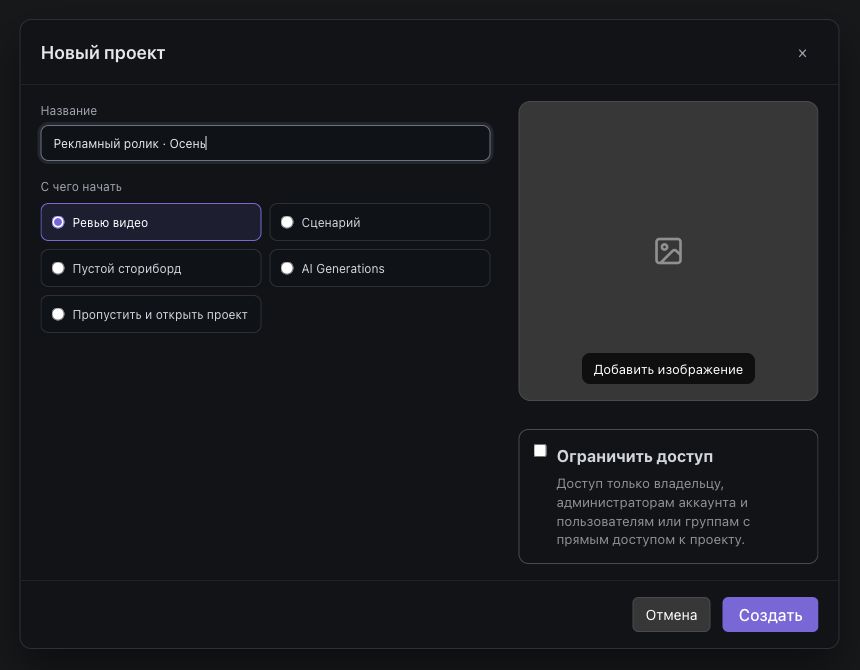
Что делает «Ограничить доступ»? Без флажка проект наследует права продакшена — это не публичный доступ. С флажком наследование отключается: доступ сохраняют создатель проекта, владелец и администраторы аккаунта, а также пользователи и группы, добавленные непосредственно в проект. Для первого проекта в своей команде можно оставить флажок выключенным.
Нажмите «Создать». Откроется проект, в котором вы будете хранить видео и обсуждать его. Если термины пока непривычны, посмотрите примеры продакшенов и проектов.
3. Загрузите видео
Перед загрузкой посмотрите форматы и требования к файлам: возможность просмотра зависит от содержимого записи и её подготовки.
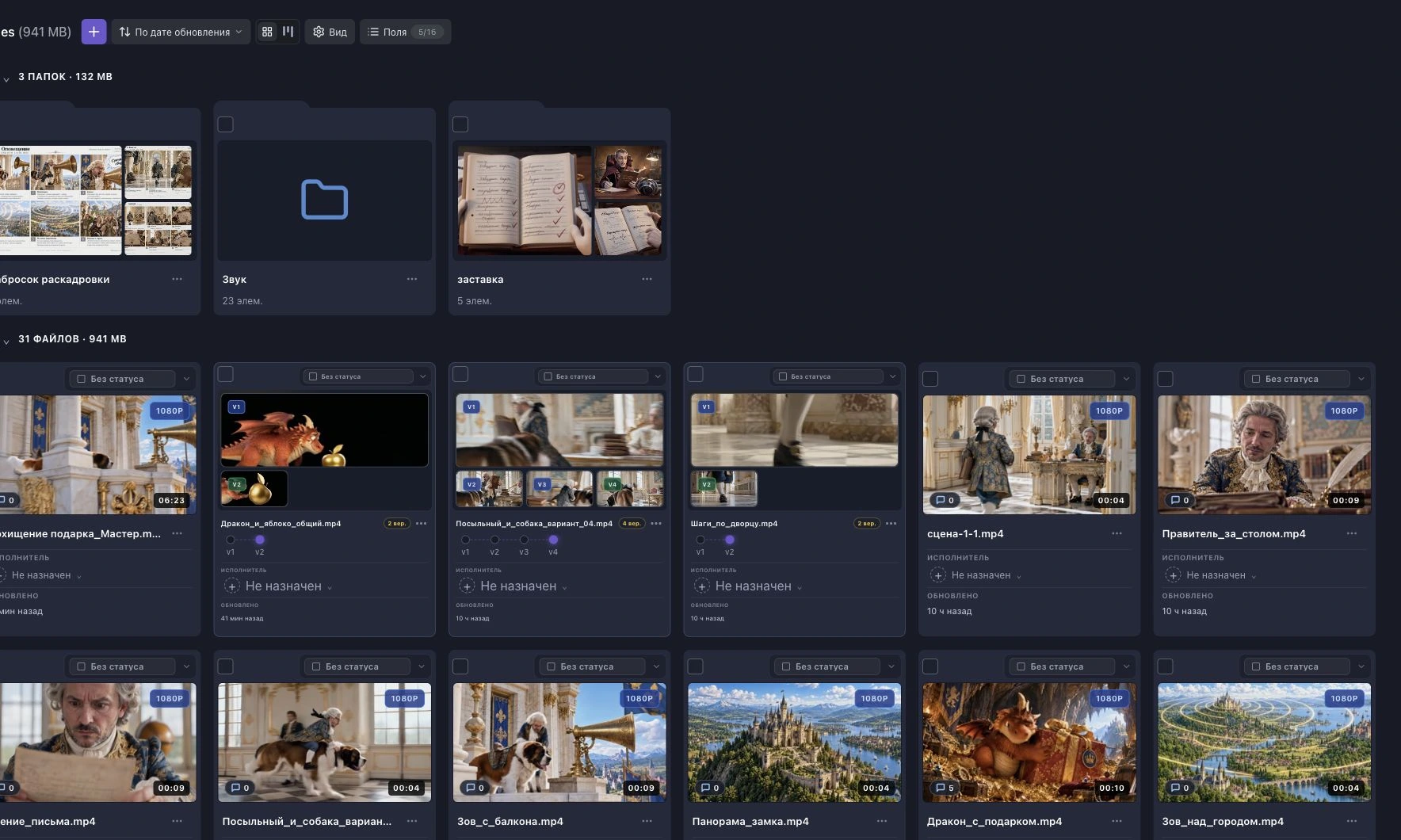
Через меню: в открытом проекте нажмите кнопку с плюсом «Загрузить», выберите «Загрузить ассет» и укажите видео на компьютере.
Или перетащите файл: перенесите видео из папки на компьютере в область файлов открытого проекта. Для первого согласования загрузите один ролик — папки и остальные материалы можно добавить позже.
В панели «Загрузки» следите за строкой этого файла. Сначала передаются данные, затем видео может готовиться к просмотру. Не загружайте его повторно только потому, что передача завершилась, а обработка ещё продолжается.
Когда материал готов, откройте его и убедитесь, что выбрали нужный ролик. Подробнее о загрузке и её состояниях.
4. Отправьте ссылку заказчику
Создать ссылку можно прямо из проекта — специально открывать плеер для этого не нужно.
- Откройте контекстное меню файла правой кнопкой мыши или через кнопку действий на карточке.
- Выберите «Поделиться».
- В окне «Поделиться ассетом» выберите роль «Редактор», чтобы получатель мог писать комментарии. Роль «Наблюдатель» подходит только для просмотра.
- Для совместного обсуждения оставьте комментарии видимыми. При необходимости настройте скачивание, пароль и срок действия — доступность дополнительных настроек зависит от тарифа.
Нажмите «Создать ссылку». В блоке «Активные ссылки» нажмите «Скопировать» и отправьте её заказчику или выпускающему редактору привычным способом. Если поставили пароль, передайте и его. Все настройки ссылки.
5. Заказчик оставляет правки
Теперь со стороны получателя. Заказчику не нужно создавать аккаунт: он открывает присланную ссылку в браузере. Если вы задали пароль, страница попросит его ввести.
- Запустите видео и остановитесь на моменте, который нужно изменить.
- В области комментариев укажите «Ваше имя» и нажмите «OK», чтобы команда понимала, кто оставил замечание.
- Напишите конкретную правку и отправьте её кнопкой со стрелкой. Комментарий привяжется к выбранному времени видео.
- Для обсуждения уже оставленного замечания ответьте в его ветке.
Например: «На этом кадре сделайте титр крупнее и оставьте его на секунду дольше». Одна задача в одном комментарии поможет автору понять и выполнить правку.
Если поле ввода недоступно, попросите отправителя проверить роль ссылки и видимость комментариев. Отдельная инструкция для заказчика — её тоже можно отправить вместе с видео.
6. Автор разбирает замечания
Возвращаемся к автору. Откройте этот материал в плеере TIMENOTES и просмотрите комментарии заказчика. Новые комментарии появляются в обсуждении этого материала, когда заказчик их отправляет. Замечания находятся рядом с видео и привязаны к моментам, о которых идёт речь. Если связь прерывалась и ожидаемого комментария нет, заново откройте материал.
Перейдите к нужному комментарию, проверьте кадр и при необходимости уточните задачу ответом в ветке. Вы тоже можете оставить комментарий и показать нужную область кадра отметкой.
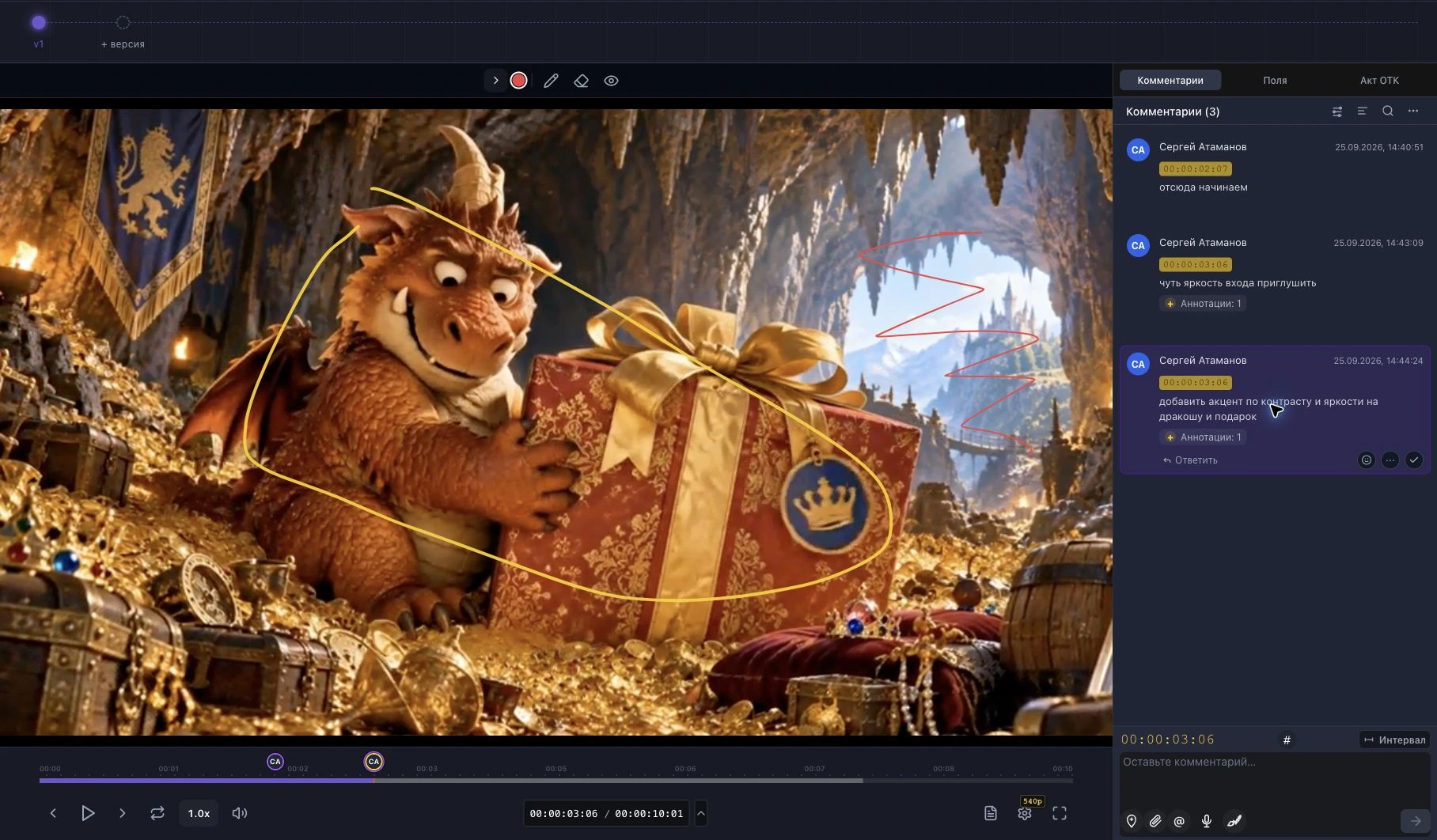
После исправления используйте отметку выполнения замечания. Если нужен отдельный список для работы, выгрузите комментарии. Подробнее о комментариях и отметках.
7. Покажите исправленную версию
- В меню исходного файла выберите «Создать стек версий». Если стек уже есть — «Добавить версию».
- Загрузите исправленный монтаж с компьютера или добавьте его из файлов проекта.
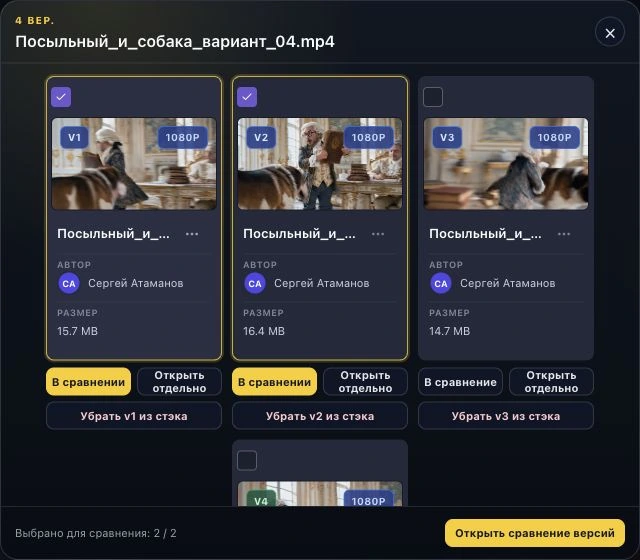
В стеке можно выбрать две версии и нажать «Открыть сравнение версий». Проверьте изменения, затем создайте ссылку на нужный исправленный материал и отправьте её заказчику на повторный просмотр. Не рассчитывайте, что прежняя ссылка на отдельный файл автоматически переключится на новый монтаж.
Повторите цикл просмотра и замечаний, пока результат не будет согласован. Как организовать версии · Как сравнить два варианта.