Создайте проект для отдельной серии, фильма или ролика. Например, в продакшене с названием сериала проект можно назвать «Серия 01», а в продакшене заказчика — «Ролик — осенняя коллекция». Другие варианты разобраны в примерах структуры.
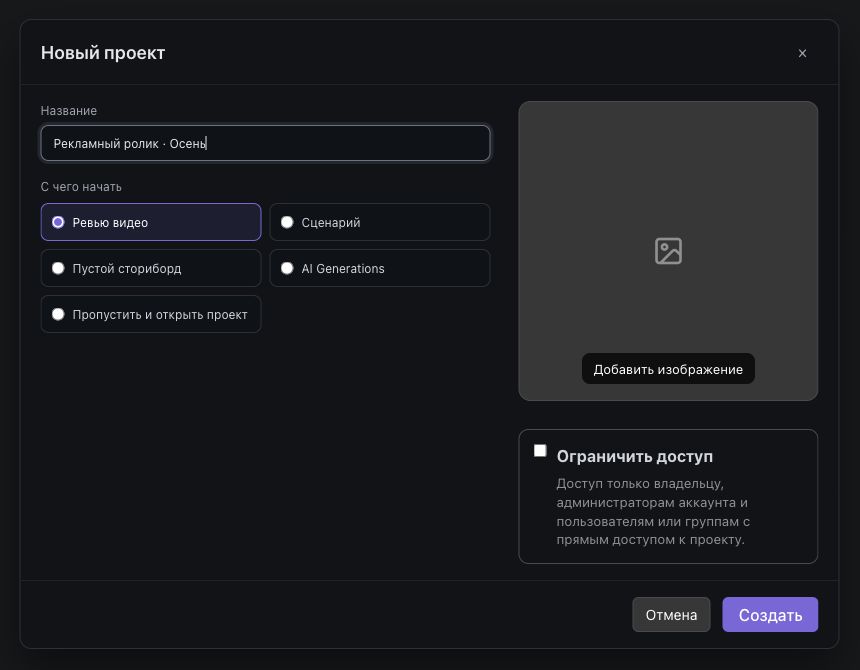
Заполните форму проекта
- На экране проектов нажмите плюс с подсказкой «Новый проект».
- В поле «Название» укажите имя проекта.
- Если форма предлагает выбрать продакшен, укажите тот, к которому должен относиться проект.
Перед созданием проверьте выбранный продакшен: проект будет связан именно с ним.
Выберите, с чего начать
В блоке «С чего начать» доступны варианты:
«Обычный проект» подходит для файлов, согласования, транскрибации и подготовки сценария. «Шоты и версии» — для работы с отдельными кадрами и их последовательными версиями; такой проект начинает работу в ревью.
- «Видео и аудио» — откроется «Ревью»: загрузите запись, оставляйте комментарии по времени или получите текст речи через транскрибацию.
- «Сценарий» — откроется пустой сценарий, в котором можно писать сцены и диалоги.
- «Раскадровка» — откроется пустая раскадровка: добавляйте кадры и описания сцен.
- «AI-генерация» — откроется генератор изображений и видео по вашему описанию. Вариант показывается, если функция доступна аккаунту.
- «Выбрать позже» — откроется «Ревью». Можно добавить материалы или выбрать другой рабочий раздел проекта.
Это выбор первого шага: остальные разделы обычного проекта остаются доступны в боковом меню. Чтобы получить текст из записи, начните с «Видео и аудио», загрузите файл, откройте его в плеере и панель «Транскрипт».
Обложка и доступ
При желании добавьте обложку. Она необязательна для создания проекта.
Без флажка проект наследует права продакшена; это не публичный доступ. Флажок «Ограничить доступ» отключает наследование. Доступ сохраняют создатель проекта, владелец и администраторы аккаунта, а также пользователи и группы с прямым доступом к проекту. Других участников добавьте непосредственно в проект через управление доступом. Используйте флажок, когда проекту нужен отдельный состав участников. Он не отменяет отдельно выданный доступ к файлам и уже созданные публичные ссылки.
Откройте проект
Нажмите «Создать». После сохранения сайт откроет выбранный рабочий раздел.
Если проект создан, но обложка не сохранилась, форма предлагает повторить сохранение или «Продолжить без обложки». Если не удалось создать стартовый сценарий или раскадровку, сайт сообщает об этом отдельно и открывает соответствующую коллекцию.
Для первого видео переходите к загрузке файлов.