Экспорт нужен, когда список правок следует сохранить отдельным файлом или передать вместе с другими материалами проекта.
Выберите формат
- «Простой TXT» — текстовая выгрузка видимых комментариев.
- «Экспорт JSON» — структурированный пакет комментариев текущего материала, который можно использовать для переноса через импорт комментариев.
- «Список правок CSV» — таблица с таймкодом, автором, текстом, статусом и версией.
- «Premiere Pro .xml» — файл обмена с маркерами секвенции.
- «Final Cut X .xml» — FCPXML с переносимым прозрачным слоем маркеров.
- «DaVinci Resolve .EDL» — файл для штатного импорта маркеров в выбранный таймлайн DaVinci Resolve, включая длительность интервальных правок.
- «PDF-раскадровка» — документ с комментариями и кадрами, для которых удалось подготовить изображения.
Откройте экспорт
- Откройте нужный материал и его панель комментариев.
- Нажмите меню с тремя точками в заголовке панели.
- Выберите «Экспорт комментариев».
- Нажмите нужный формат.
Для PDF откроется предварительный просмотр. В нём можно проверить страницы и выбрать, включать ли аннотации. Дождитесь подготовки документа и сохраните PDF.
Какие комментарии попадут в файл
TXT и PDF используют видимый список. Если включены поиск или фильтры, сначала проверьте, какие замечания остались в панели. Для полного списка снимите ненужные ограничения.
JSON, CSV, XML и EDL получают все комментарии текущего материала. Их состав не ограничивается фильтрами панели.
Premiere Pro
- Скачайте «Premiere Pro .xml». Это XML формата Final Cut 7, который понимает Premiere.
- В Premiere выберите File → Import и укажите файл.
- Найдите добавленную секвенцию в панели Project и откройте её двойным щелчком: маркеры находятся на верхней линейке таймлайна.
- Скопируйте видео- и аудиоклипы из своей исходной секвенции и вставьте в начало импортированной.
- Проверьте частоту кадров, начало монтажа и совпадение замечаний с кадрами.
Импорт создаёт отдельную секвенцию. Уже открытая секвенция автоматически не меняется, исходный монтаж остаётся в проекте. CSV из TIMENOTES — список правок для таблицы; для этого маршрута используйте XML.
Final Cut Pro
- Скачайте «Final Cut X .xml» и импортируйте через File → Import → XML.
- Откройте добавленный проект. Над основной сюжетной линией расположен прозрачный слой Time-Notes — имя файла на всю длину материала, со всеми маркерами.
- Выделите только этот слой и скопируйте его: ⌘C.
- Откройте рабочий проект и поставьте курсор в начало участка, соответствующего началу материала в TIMENOTES.
- Выберите Edit → Paste as Connected Clip. Слой с маркерами появится над монтажом.
Переносимый слой устроен как прозрачный adjustment layer: он создан на штатном титре Final Cut с нулевой непрозрачностью и не перекрывает изображение. Устанавливать шаблон не требуется. Проверьте частоту кадров и позиции замечаний.
DaVinci Resolve
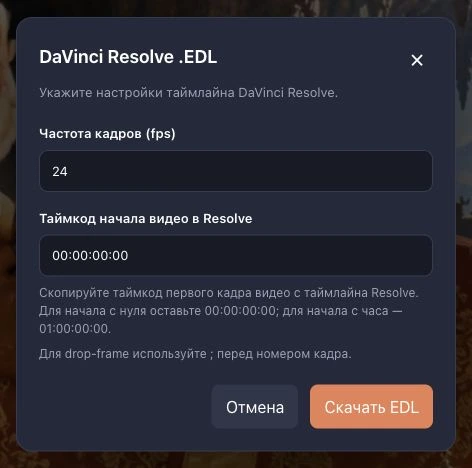
- В экспорте комментариев выберите «DaVinci Resolve .EDL».
- В одном окне укажите частоту кадров и таймкод начала видео в Resolve. По умолчанию стоит 00:00:00:00. Если нужный фрагмент начинается с часа, укажите 01:00:00:00.
- Нажмите «Скачать EDL».
- В Media Pool Resolve нажмите правой кнопкой на нужный таймлайн и выберите Timelines → Import → Timeline Markers from EDL.
- Укажите скачанный EDL. Откройте таймлайн и проверьте положения маркеров.
Маркеры добавляются в выбранный монтаж; интервальные комментарии сохраняют длительность. Для drop-frame укажите точку с запятой перед номером кадра, например 00:00:00;00.
Вернуть маркеры Resolve в TIMENOTES
- В Media Pool Resolve нажмите правой кнопкой на таймлайн и выберите Timelines → Export → Timeline Markers to EDL.
- Откройте соответствующий материал в TIMENOTES.
- В меню с тремя точками над комментариями выберите «Импорт маркеров DaVinci EDL» и укажите EDL.
- Укажите частоту кадров и таймкод начала видео из того же таймлайна, затем нажмите «Импортировать маркеры».
- После завершения проверьте число импортированных замечаний и их положение на шкале времени.
Каждый маркер станет комментарием на своём таймкоде; маркеры длительностью больше одного кадра станут интервальными комментариями. Для переноса самого обсуждения между материалами TIMENOTES используйте экспорт и импорт JSON.