Хорошая правка отвечает на два вопроса: что изменить и где. В TIMENOTES можно указать время, выделить отрезок или поставить метку прямо у детали изображения. Все эти замечания собираются в панели комментариев выбранного материала.
Какой способ выбрать
- Комментарий по таймкоду — для конкретного момента: «Здесь титр появляется слишком рано».
- Интервал — для отрезка: «На протяжении этой сцены музыка перекрывает речь».
- Закреплённая отметка — для детали в кадре или на изображении: «Сдвиньте этот логотип левее».
- Рисунок — когда проще обвести область, провести стрелку или набросать нужное расположение.
Вложение, упоминание участника и тег дополняют замечание. Ответ помогает обсудить уже оставленную правку в одной ветке.
Кнопки панели комментариев
В плеере есть несколько панелей с разными задачами. Кнопки над списком помогают разбирать полученные правки, кнопки у поля ввода — оформлять новую, а панель над кадром — рисовать на изображении.
Над списком правок

- Ползунки — «Фильтр». Оставляют в списке нужные замечания: например, незавершённые, с рисунком, вложением, интервалом или выбранным тегом.
- Три линии разной длины — «Сортировка». Меняют порядок: по таймкоду, от старых к новым или наоборот, по комментатору либо с завершёнными в начале.
- Лупа — «Поиск». Ищет по тексту замечания и имени автора внутри текущего списка комментариев.
- Три точки — «Ещё». Открывают копирование, вставку, печать, импорт и экспорт комментариев.
Рядом с полем ввода
- Жёлтый таймкод показывает момент, к которому относится новая правка.
- # — «Добавить теги». Выбирает темы замечания, например звук или монтаж.
- «Интервал» включает привязку к отрезку с началом IN и концом OUT.
- Скрепка — Attach file. Прикрепляет к замечанию файл с компьютера.
- @ — Mention participant. Открывает выбор участника, которому вы хотите адресовать вопрос.
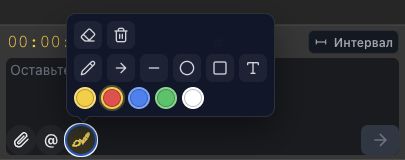
- Кисть — «Кисть аннотаций». Открывает инструменты рисования, ластик, очистку и цвета. Ниже разобран каждый инструмент.
- Стрелка вправо отправляет подготовленный комментарий. В поле текста Enter тоже отправляет, а Shift+Enter добавляет новую строку.
Комментарий к моменту
- Откройте материал в плеере.
- Остановитесь на нужном кадре и проверьте таймкод у поля комментария. Для точного перехода используйте «Предыдущий кадр» и «Следующий кадр».
- Для замечания к одному моменту оставьте режим «Интервал» выключенным.
- Введите текст в поле «Оставьте комментарий...» и нажмите кнопку со стрелкой.
Чтобы вернуться к моменту из сохранённой правки, нажмите на её карточку в панели комментариев. Для аудиоматериала замечание привязывается ко времени записи. У отдельного изображения нет временной шкалы — используйте текст, рисунок или закреплённую отметку.
По гостевой ссылке сначала может потребоваться ввести «Ваше имя» и нажать OK. Над формой появится имя автора. Если комментирование недоступно, попросите отправителя проверить настройки ссылки.
Комментарий к отрезку
Интервал полезен, когда изменение относится к целой реплике, сцене или музыкальному фрагменту.
- Нажмите «Интервал» у поля комментария. Над шкалой времени появится панель с IN и OUT.
- Перейдите к началу отрезка и нажмите IN.
- Перейдите к концу отрезка и нажмите OUT.
- Проверьте обе границы. При необходимости перетащите край выделенного отрезка на шкале времени.
- Напишите, что нужно изменить на всём отрезке, и отправьте комментарий.
У сохранённого замечания отображаются начало и конец интервала. Нажатие на карточку ведёт к началу; на конечный таймкод — к концу. Если нужна только одна точка, выключите режим «Интервал» перед отправкой.
Закреплённая отметка на кадре
Закреплённый комментарий — это пронумерованная метка в выбранной точке кадра или изображения. Она помогает указать конкретный объект: логотип, лицо, предмет или часть титра.
- Остановитесь на нужном кадре. Для отдельного изображения просто откройте его в плеере.
- В правой части нижней панели плеера нажмите кнопку в виде метки с плюсом. Подсказка меняется с «Закрепленные комментарии отключены» на «Закрепленные комментарии включены».
- Нажмите на нужное место изображения. Рядом откроется небольшая форма.
- Введите замечание. Если нужно, нажмите кнопку с карандашом «Нарисовать на комментарии» и добавьте рисунок.
- Отправьте замечание кнопкой со стрелкой. Для отказа от черновика нажмите «Отмена».
Один щелчок по сохранённой метке выбирает её комментарий в панели. На компьютере двойной щелчок открывает обсуждение рядом с меткой: там можно прочитать ответы и нажать «Ответить». На телефоне читайте и продолжайте ветку в панели комментариев.
Если метка не видна, проверьте также показ аннотаций и статус правки: выполненные закреплённые замечания убираются с изображения. Кнопка с меткой включает размещение новых отметок; показ уже сохранённых зависит от аннотаций.
Рисунок поверх изображения
- Остановите видео на нужном кадре или откройте изображение.
- Нажмите «Кисть аннотаций» рядом с полем комментария.
- Сначала выберите цвет, затем инструмент: например, «Карандаш», «Стрелка», «Круг» или «Прямоугольник». Отметьте нужную область.
- Добавьте текст, который объясняет изменение, и отправьте комментарий вместе с рисунком.
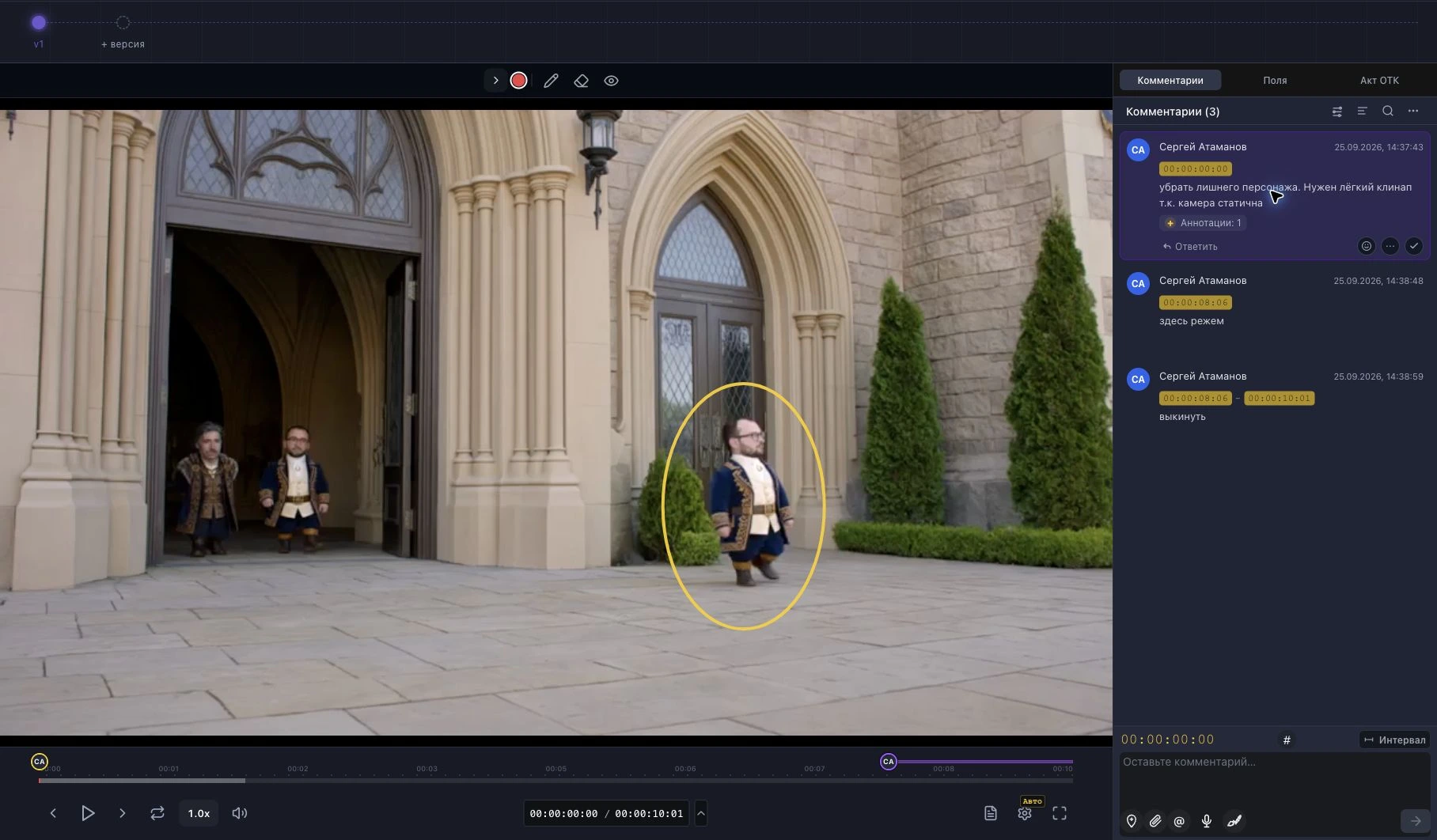
У комментария с рисунком есть команда показа прикреплённого рисунка. Для чистого просмотра используйте «Скрыть все аннотации», а для возвращения отметок — «Показать все аннотации».
Инструменты рисования
На компьютере панель находится над изображением. В компактном виде видны красный цвет, карандаш, ластик и глаз. Нажмите шеврон «Расширить панель», чтобы увидеть остальные инструменты. Наведите курсор на кнопку — появится её подсказка.

- Цветные кружки. Жёлтый, красный, синий, зелёный и белый. Выберите цвет, который хорошо виден на кадре, перед следующим штрихом.
- «Карандаш». Зажмите кнопку мыши и проведите свободную линию: обведите предмет или набросайте нужную форму.
- «Стрелка». Протяните линию к нужной детали. Наконечник появится там, где вы отпустите кнопку мыши.
- «Линия». Проведите прямую между двумя точками — например, подчеркните титр.
- «Круг». Протяните область от одного угла к противоположному: получится круглая или овальная рамка вокруг объекта.
- «Прямоугольник». Протяните рамку вокруг титра, логотипа или участка кадра.
- «Ластик». Проведите по участку рисунка, который нужно стереть. При редактировании комментария он работает с рисунком этой правки.
- Корзина — «Очистить все». Очищает полотно аннотаций; при редактировании комментария убирает его рисунок. Для отмены последнего действия черновика используйте «Отменить рисунок».
- Глаз. Кнопки «Скрыть все аннотации» и «Показать все аннотации» переключают видимость рисунков и закреплённых меток.
- «Панорамирование». Когда включено масштабирование, в полной панели появляется инструмент перемещения области просмотра. Он помогает рассмотреть увеличенный фрагмент.
Когда у рисунка есть история действий, рядом с кадром появляются кнопки «Отменить рисунок» и «Повторить рисунок». Первая убирает последнее действие черновика, вторая возвращает отменённое. Чтобы выйти из выбранного инструмента верхней панели, нажмите его кнопку повторно.
Буква T: текстовый слой
Инструмент «Текст» находится в меню кисти у поля комментария. В верхней панели над кадром он не показан. Он добавляет заготовку надписи, которую затем можно изменить:
- Выберите T и нажмите на кадр — появится заготовка «ТЕКСТ».
- Отправьте комментарий с этой отметкой.
- В меню отправленного комментария выберите Edit («Редактировать»), если действие вам доступно.
- Раскройте строку с количеством annotations под комментарием, найдите текстовый слой и замените надпись в поле «Текст слоя». Нажмите Enter или выйдите из поля, чтобы сохранить её.
Изменение текста слоя доступно внутри проекта при праве редактировать этот комментарий. В гостевом просмотре по ссылке оно недоступно; для пояснения используйте обычный текст замечания и стрелку к объекту.
На телефоне
Верхняя панель может быть скрыта. Используйте кисть у поля комментария или откройте настройки плеера: там есть «Рисование» и «Показывать аннотации и метки».
Вложения, упоминания и теги
- Вложение. Нажмите скрепку и выберите изображение, документ или текстовый файл. Например, приложите образец титра или текст нужной формулировки. Размер одного вложения — до 10 МБ. Перед отправкой проверьте, что файл появился у поля комментария.
- Упоминание. Нажмите @ и выберите участника из предложенного списка, чтобы адресовать ему вопрос.
- Тег. Нажмите # у поля ввода и выберите тему: например, «Звук», «Цвет», «Монтаж» или «Текст». Можно отметить несколько тем; затем по ним удобно отфильтровать список правок.
Подготовленные вложения, упоминания и теги отправляются вместе с комментарием. Нажатие на вложение в сохранённой правке открывает его просмотр или доступную команду открытия файла.
Ответы и выполненные правки
Для уточнения существующего замечания используйте ответ к нему: например, «Какой из двух вариантов титра оставить?». Так решение останется рядом с исходной правкой.
В панели комментариев есть поиск, фильтры и сортировка. Можно показать завершённые или незавершённые замечания, оставить только комментарии с аннотациями, вложениями, интервалами или выбранными тегами.
После проверки исправления нажмите круглую кнопку с галочкой у комментария, если она доступна. Подсказка Mark as done означает «отметить выполненным», Reopen — «вернуть в работу». Отметка выполнения доступна участникам с соответствующими правами; в гостевом плеере по ссылке её изменить нельзя.
Готовый список можно выгрузить в TXT или PDF, чтобы передать его вместе с монтажом или сохранить результат обсуждения.